처음 › 액세스 2번 입력·수정 › 폼 속성
컴활 1급 실기 폼 속성 — 지시별 푸는 순서
1번 폼 완성(3항목 × 3점)의 단골. 기본 보기 · 레코드 선택기·탐색 단추 · 레코드 원본·정렬이 많이 나와요.
- 문제2는 20점: 1번 폼 완성 3항목 × 3점 + 2번 6점(조건부 서식 또는 컨트롤 원본 식) + 3번 매크로 5점
- 폼 속성은 속성 시트 맨 위 선택 유형이 「폼」일 때만 바꿔요 — 아니면 목록에서 「폼」을 고르거나 폼 왼쪽 위 모서리 네모 클릭
1속성 시트 열고 「폼」 고르기
- 탐색 창에서 폼 오른쪽 클릭 → [디자인 보기]
- [양식 디자인] 탭
- [속성 시트](F4)
- 선택 유형 「폼」 확인 — 아니면 폼 왼쪽 위 모서리 네모 클릭

- 2[양식 디자인] 탭
- 3[속성 시트] (F4)
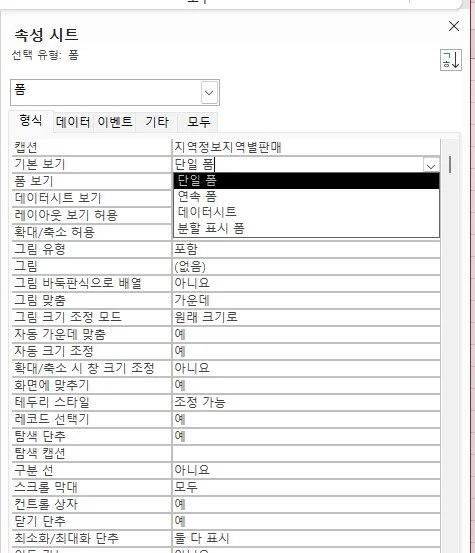
- 4선택 유형: 폼
- 탭: [형식] 모양 · [데이터] 원본·정렬 · [이벤트] 매크로·코드 · [기타] 이름·탭 · [모두]
2기본 보기·레코드 선택기·탐색 단추·스크롤
- 「기본 보기 속성을 '연속 폼'으로 설정하시오」
- 「레코드 선택기와 탐색 단추가 표시되지 않도록 설정하시오」
- 폼 디자인 보기 → [속성 시트](F4) → 선택 유형 「폼」
- [형식] 탭
- 2[형식] 탭
세부 지시 10개 — 지시마다 푸는 순서
「연속 폼으로」, 「단일 폼으로」
- 폼 디자인 보기 → [속성 시트](F4) → 선택 유형 「폼」
- [형식] 탭
- 기본 보기 ▾
- 그림대로 — 한 행씩 반복되면 연속 폼, 한 레코드씩이면 단일 폼
자주 틀림 복원 문제지는 「그림과 같이」만 적고 값을 말하지 않음(그림 확인 필수). 그림처럼 한 행씩 반복되면 연속 폼, 레이블과 텍스트가 한 레코드씩이면 단일 폼. 해설 값은 연속 폼 4(하위 폼 2 포함)·단일 폼 1
「데이터시트 형태로」, 「폼과 데이터시트를 함께 표시」
- 폼 디자인 보기 → [속성 시트](F4) → 선택 유형 「폼」
- [형식] 탭
- 기본 보기 ▾
- 데이터시트 / 분할 표시 폼
자주 틀림 분할 표시는 「분할 표시 폼 방향」 등 추가 속성이 따라 나옴(확인 필요)
「레코드 사이에 구분 선이 표시되지 않도록」
- 폼 디자인 보기 → [속성 시트](F4) → 선택 유형 「폼」
- [형식] 탭
- 구분 선 → 아니요(지시대로)
자주 틀림 레코드 선택기와 한 지시로 묶여 나옴(끄기 3회, 켜기 1회)
「세로 스크롤 막대만 표시」
- 폼 디자인 보기 → [속성 시트](F4) → 선택 유형 「폼」
- [형식] 탭
- 스크롤 막대 ▾
- 세로만 (표시 안 함 · 가로만 · 세로만 · 모두 중 지시대로)
「크기 조정이 안 되도록」, 「대화 상자 형태로」
- 폼 디자인 보기 → [속성 시트](F4) → 선택 유형 「폼」
- [형식] 탭
- 테두리 스타일 ▾
- 없음 · 가늘게 · 조정 가능 · 대화 상자 중 지시대로 (크기 조정 금지면 조정 가능이 아닌 것)
자주 틀림 「크기 조절 금지」라는 별도 속성은 없음. 테두리 스타일로 처리. 최소화·최대화 단추가 필요하면 「가늘게」
「최소화·최대화 단추 표시 안 함」
- 폼 디자인 보기 → [속성 시트](F4) → 선택 유형 「폼」
- [형식] 탭
- 최소화/최대화 단추 ▾ → 지시대로
- 닫기 단추 → 지시대로
「제목 표시줄의 컨트롤 메뉴가 나타나지 않도록」
- 폼 디자인 보기 → [속성 시트](F4) → 선택 유형 「폼」
- [형식] 탭
- 컨트롤 상자 → 아니요
자주 틀림 아니요로 하면 최소화·최대화·닫기 단추도 함께 사라짐(확인 필요)
「폼 창을 이동할 수 없도록」
- 폼 디자인 보기 → [속성 시트](F4) → 선택 유형 「폼」
- [형식] 탭
- 이동 가능 → 아니요
「폼이 화면 가운데에 열리도록」, 「레코드가 모두 보이게 창 크기 자동 조정」
- 폼 디자인 보기 → [속성 시트](F4) → 선택 유형 「폼」
- [형식] 탭
- 화면 가운데에 열기 → 자동 가운데 맞춤 = 예
- 창 크기 자동 → 자동 크기 조정 = 예
자주 틀림 두 속성을 혼동함
「제목 표시줄에 ○○ 표시」
- 폼 디자인 보기 → [속성 시트](F4) → 선택 유형 「폼」
- [형식] 탭
- 캡션에 ○○ 입력
자주 틀림 레이블 캡션과 혼동함
3레코드 원본·정렬·필터·추가/삭제/편집
- 「<판매현황> 쿼리를 레코드 원본으로 설정하시오」
- 「폼에서 레코드를 삭제할 수 없도록 설정하시오」
- 폼 디자인 보기 → [속성 시트](F4) → 선택 유형 「폼」
- [데이터] 탭
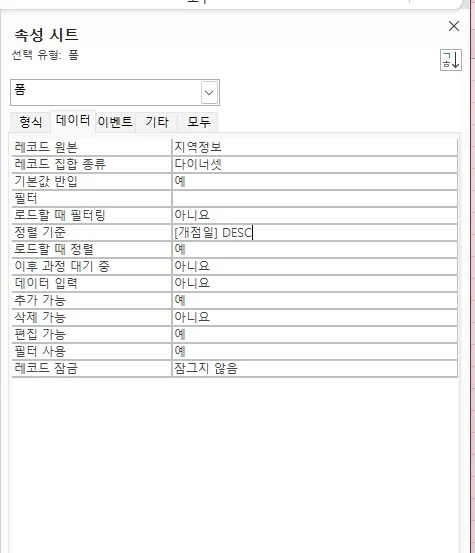
- 2[데이터] 탭
세부 지시 10개 — 지시마다 푸는 순서
「<○○ 쿼리>를 레코드 원본으로」
- 폼 디자인 보기 → [속성 시트](F4) → 선택 유형 「폼」
- [데이터] 탭
- 레코드 원본 ▾ → <○○ 쿼리>
자주 틀림 컨트롤 원본과 혼동함. 원본이 틀리면 컨트롤에 #Name? 오류
「○○ 테이블에서 조건에 맞는 레코드만 표시」
- 폼 디자인 보기 → [속성 시트](F4) → 선택 유형 「폼」
- [데이터] 탭
- 레코드 원본 오른쪽 […] → 쿼리 작성기
- 필드를 내리고 조건 칸에 조건 입력
- [닫기] → 저장 [예] (SQL 문으로 바뀌는 게 정상)
자주 틀림 저장하면 SQL 문으로 바뀜(정상)
「<표>의 모든 필드를 원본으로, ○○순 정렬」
- 폼 디자인 보기 → [속성 시트](F4) → 선택 유형 「폼」
- [데이터] 탭
- 레코드 원본 […] → 쿼리 작성기
- 필드 목록의
*더블클릭 → 필드표.* - 정렬 필드를 추가하고 정렬 ▾ 지시 순서
- 그 정렬 필드의 표시 체크 해제
- [닫기] → 저장 [예]
자주 틀림 필요한 필드만 고르면 하위 폼 연결 필드나 다른 컨트롤이 #Name?이 됨
「레코드 선택기·탐색 단추가 표시되지 않도록」
- 폼 디자인 보기 → [속성 시트](F4) → 선택 유형 「폼」
- [형식] 탭
- 레코드 선택기 · 탐색 단추 각각 지시대로 예/아니요
자주 틀림 두 속성을 한 지시로 묶어 주는 경우가 많음. 복원에서는 「표시되도록(예)」, 「선택기는 끄고 탐색 단추는 표시」처럼 방향이 섞인 지시도 나옴
「새 레코드 추가 불가」, 「삭제 불가」, 「수정 불가」
- 폼 디자인 보기 → [속성 시트](F4) → 선택 유형 「폼」
- [데이터] 탭
- 추가 가능 / 삭제 가능 / 편집 가능 중 지시된 것 → 아니요
자주 틀림 「데이터 입력」(새 레코드 전용)과 혼동함. 추가·삭제 두 개를 묶어 묻는 경우가 많음
「폼을 열면 새 레코드만 입력하는 상태」
- 폼 디자인 보기 → [속성 시트](F4) → 선택 유형 「폼」
- [데이터] 탭
- 데이터 입력 → 예
자주 틀림 기존 레코드가 보이지 않는 것이 정상
「○○ 내림차순으로 표시」, 「○○가 △인 레코드만」
- 폼 디자인 보기 → [속성 시트](F4) → 선택 유형 「폼」
- [데이터] 탭
- 정렬 기준에
[필드] DESC - 필터에 조건 식
「폼을 열 때 필터(정렬)가 적용되도록」
- 폼 디자인 보기 → [속성 시트](F4) → 선택 유형 「폼」
- [데이터] 탭
- 로드할 때 필터링 → 예
- 로드할 때 정렬 → 예 (지시된 것)
자주 틀림 필터 문자열만 넣고 이 속성을 「아니요」로 두면 열 때 적용되지 않음(확인 필요)
「사용자가 필터를 쓰지 못하게」
- 폼 디자인 보기 → [속성 시트](F4) → 선택 유형 「폼」
- [데이터] 탭
- 필터 사용 → 아니요
「여러 사용자가 동시에 편집할 때 편집 중인 레코드 잠금」
- 폼 디자인 보기 → [속성 시트](F4) → 선택 유형 「폼」
- [데이터] 탭
- 레코드 잠금 ▾ → 잠그지 않음 / 모든 레코드 / 편집한 레코드 중 지시대로
자주 틀림 컨트롤의 「잠금」과 혼동함
4팝업·모달·구역 색·머리글
- 폼 디자인 보기 → [속성 시트](F4) → 선택 유형 「폼」
- [기타] 탭 (구역 색은 구역 표시줄 클릭 → [형식])
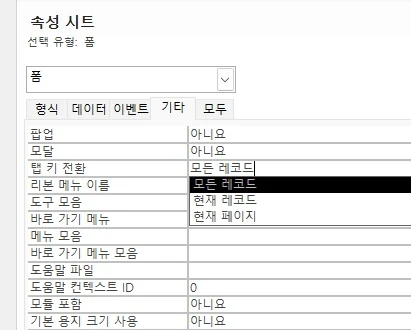
- 2[기타] 탭
개정 후 16세트에는 팝업·모달이 나오지 않았어요.
세부 지시 4개 — 지시마다 푸는 순서
「마지막 컨트롤에서 Tab을 눌러도 다음 레코드로 넘어가지 않게」
- 폼 디자인 보기 → [속성 시트](F4) → 선택 유형 「폼」
- [기타] 탭
- 순환 ▾ → 모든 레코드 / 현재 레코드 / 현재 페이지 중 지시대로
자주 틀림 「탭 정지」와 혼동함
「다른 창 위에 표시」, 「폼을 닫기 전에는 다른 작업 불가」
- 폼 디자인 보기 → [속성 시트](F4) → 선택 유형 「폼」
- [기타] 탭
- 다른 창 위에 표시 → 팝업 = 예
- 닫기 전 다른 작업 불가 → 모달 = 예
자주 틀림 「다른 개체(폼)를 선택할 수 없게」, 「열려 있으면 다른 작업 불가」는 모달
「본문 배경색을 ○○로」, 「폼 머리글 배경색을 Access 테마 3으로」, 「폼 머리글 높이 n cm」
- 폼 디자인 보기에서 구역 표시줄(「본문」·「폼 머리글」) 클릭
- 속성 시트 선택 유형 「구역」 확인
- [형식] 탭
- 배경색 → 지시 색(Access 테마 3 등)
- 높이 n cm (지시 있을 때)
자주 틀림 폼 전체가 아니라 구역(본문·머리글) 속성임
「폼 머리글에 제목 추가」(머리글이 안 보일 때)
- 폼 디자인 보기에서 본문 빈 곳 오른쪽 클릭
- [폼 머리글/바닥글]
자주 틀림 페이지 머리글/바닥글과 혼동함