처음 › 액세스 4번 처리 기능 › 쿼리 기본·조건식
컴활 1급 실기 쿼리 기본·조건식 — 지시별 푸는 순서
모든 쿼리의 바탕. 별칭(새 이름: 식) · 형식 속성 · Like/In/Between 조건.
- 결과는 문제 <그림>과 똑같아야 해요 — 열 순서·열 이름·소수 자릿수·%·접미 문자·정렬·레코드 수(그림 아래 「1/n」)까지 데이터시트 보기로 하나씩 대조해요(지문에 안 적혀 있어도 그림에 있으면 맞춰요)
- 특정 함수·속성을 쓰라는 지시가 없으면 다른 방법이라도 결과가 같으면 정답이에요(예: Year 대신 날짜 비교). 반대로 「In과 하위 쿼리 사용」처럼 방법을 지시하면 그 방법을 꼭 써요
1쿼리 디자인 시작·저장
- [만들기] → [쿼리 디자인]
- 탐색 창에서 테이블을 끌어 놓기(또는 테이블 추가 창)
- 필드를 더블클릭해 필드 칸 채우기(또는 필드 칸에 이름 입력)
- [쿼리 디자인] → [실행](!)
- 결과 확인 — 열 이름·순서·레코드 수
- Ctrl+S → 이름 칸에 지시한 쿼리 이름
- [확인]

- 1[만들기] → [쿼리 디자인]
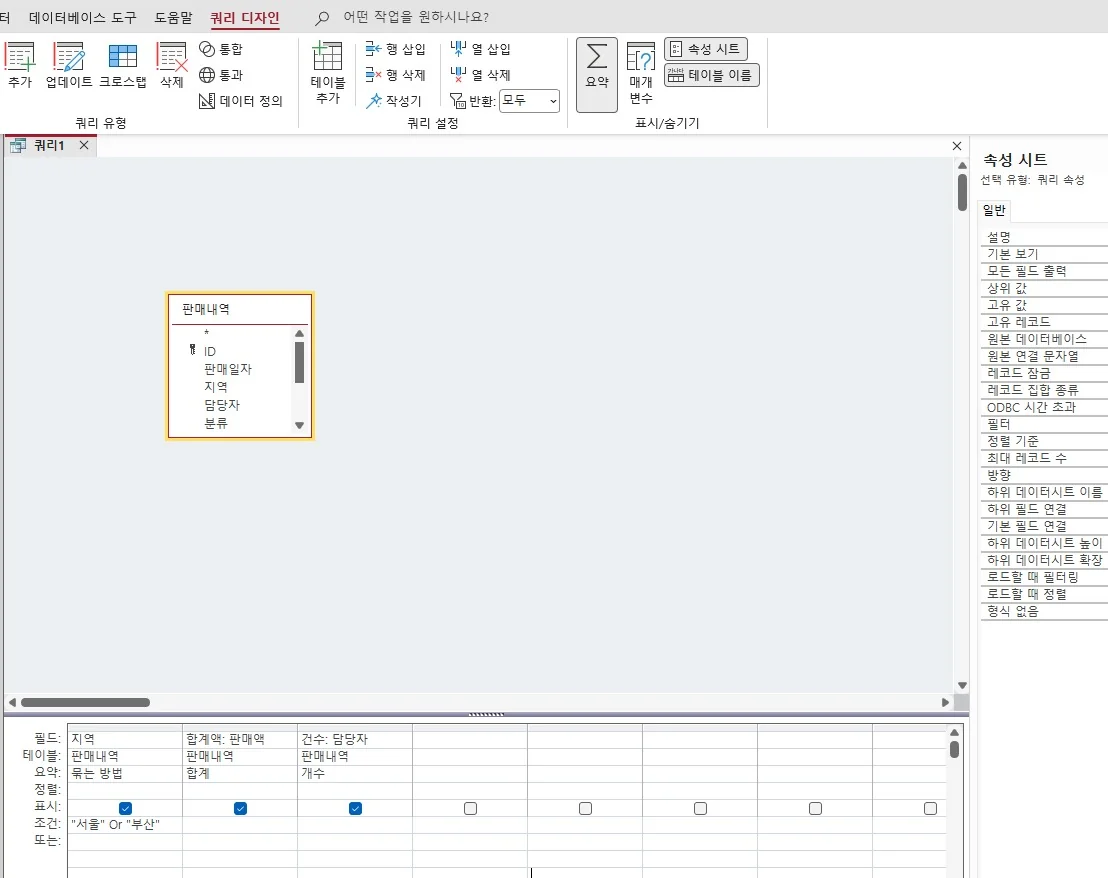
- 2테이블 끌어 놓기
- 3필드 칸 — 더블클릭으로 채우기
- 문제4는 쿼리 5문항(대부분 각 7점). 결과 그림과 열 이름·순서까지 맞춰요.
- 이름이 틀리면 채점이 안 돼요
세부 지시 1개 — 지시마다 푸는 순서
"…를 조회하는 ○○ 쿼리를 작성하시오" (모든 문항 끝에 이름이 붙음)
- 디자인 보기에서 Ctrl+S(또는 닫을 때 저장)
- 다른 이름으로 저장 창의 이름 칸에 지시된 이름 그대로 입력(띄어쓰기까지)
- [확인]
자주 틀림 이름 한 글자만 달라도 채점 대상이 안 잡힌다. 「쿼리1」로 둔 채 닫거나, 띄어쓰기를 지시와 다르게 넣는 실수가 많다. 실행 쿼리는 저장과 실행이 별개다
2필드 이름(별칭)·형식
- 필드 칸에 새 이름: 식 — 예)
합계액: 판매액·금액: [수량]*[단가] - 형식을 바꿀 필드 칸 클릭
- [쿼리 디자인] → [속성 시트]
- 선택 유형이 「필드 속성」인지 확인
- [일반] → 형식 칸에 값 입력(통화·
#,##0"원"등)
- 1필드 칸 — 새 이름: 식
- 3[속성 시트]
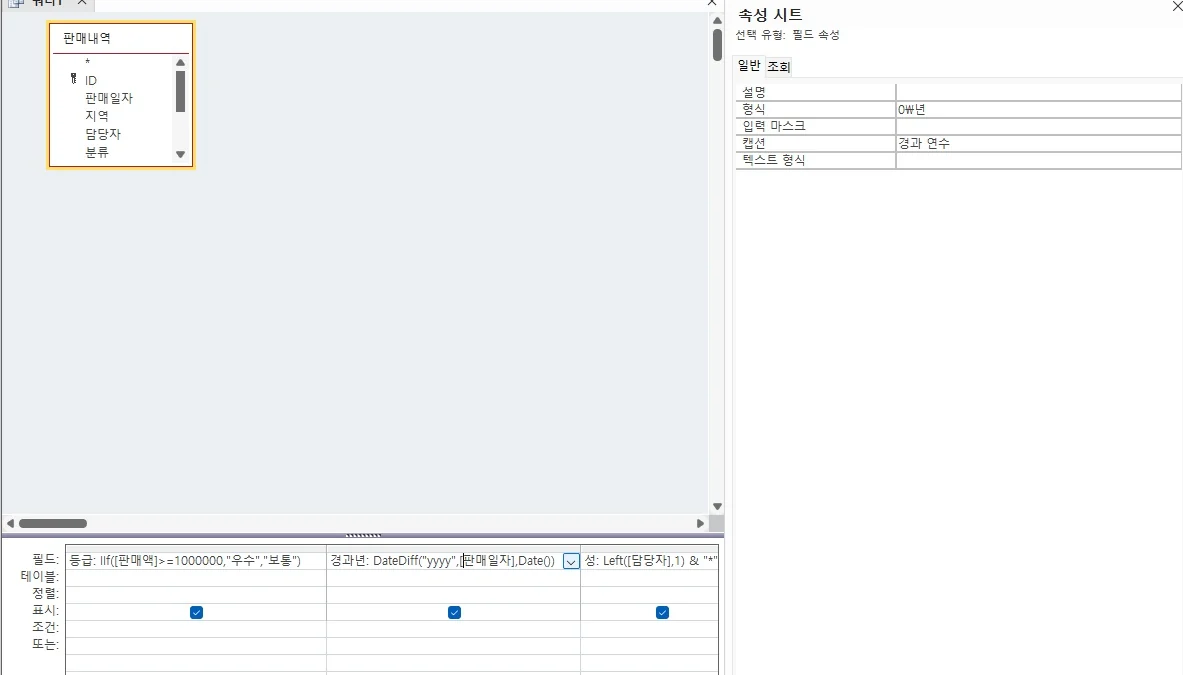
- 2필드 칸 선택(식 필드)
- 4선택 유형: 필드 속성
- 5형식
세부 지시 3개 — 지시마다 푸는 순서
"그림과 같이 필드 이름을 표시" · 식 필드를 만들면 Expr1로 뜸
- 빈 필드 칸 클릭
새이름: 식입력 — 콜론은 반각(예:금액: [수량]*[단가])- [실행] → 열 이름이 그림과 같은지 확인
자주 틀림 별칭을 안 붙이면 Expr1이 남아 그림과 달라진다. 교재 답변은 "감점 없음"이라 했지만 질문자는 온라인 채점에서 오답 처리됐다고 했다. 그림의 열 이름에 맞추는 것이 안전하다
"필드는 그대로 두고 열 제목만 ○○로 표시"
- 열 제목을 바꿀 필드 칸 클릭
- [쿼리 디자인] → [속성 시트]
- 선택 유형이 「필드 속성」인지 확인
- [일반] → 캡션 칸에 열 제목 입력
자주 틀림 별칭(이름:)은 필드 이름 자체를 바꾸고, 캡션은 보이는 머리글만 바꾼다. 테이블 만들기 쿼리에서는 새 테이블 필드 이름에 별칭이 쓰이므로 캡션으로는 해결되지 않는다. 정리 자료에서 캡션은 문제1 테이블 필드 속성으로만 다뤄진다. 2차 검색에서도 쿼리 필드 캡션 지시는 찾지 못했다
"소수 이하 1자리로 표시"
- 필드 칸 클릭
- [쿼리 디자인] → [속성 시트]
- [일반] → 형식 ▾ → 고정(또는 표준) — 형식 칸에
0.0을 직접 넣어도 돼요 - 소수 자릿수 =
1
자주 틀림 형식이 비어 있으면(일반 숫자) 소수 자릿수만 바꿔도 화면이 그대로다
3조건식
- 조건 행에 식 입력 — 같은 줄에 적은 조건끼리는 그리고
- 아래 「또는」 행에 적으면 또는
- 함수 식은 빈 필드 칸에 식 필드(예:
Month([판매일자]))를 만들고 조건 행에 값 → 표시 체크 해제 - [실행]으로 레코드 수 확인
- 1조건 행 — 같은 줄 = 그리고
- 2또는 행 — 또는

- 3식 필드 Month([판매일자]) + 조건 3, 표시 해제
세부 지시 1개 — 지시마다 푸는 순서
"○○가 '…'이고 △△ 이상" · "○○ 기준 내림차순"
- 조건 행에 조건 입력 — 같은 줄에 적은 것끼리 And
- 「또는」 행에 적은 것은 Or
- 정렬 행 ▾ → 내림차순 등 지시대로
- 결과에 없는 필드는 표시 체크 해제
- [실행]으로 확인
자주 틀림 같은 줄은 And, 다른 줄은 Or다. 날짜는 >=#2021-01-01#, "이후"는 >인지 >=인지 확인한다. 결과에 없는 필드는 표시 체크를 해제한다
4정렬·상위 값·조인
- 정렬 행 ▾ → 오름차순 / 내림차순(왼쪽 필드부터 먼저)
- [쿼리 디자인] → 반환(상위 값)에 개수·% 입력
- 조인 유형: 테이블 사이 선 더블클릭 → 1·2·3
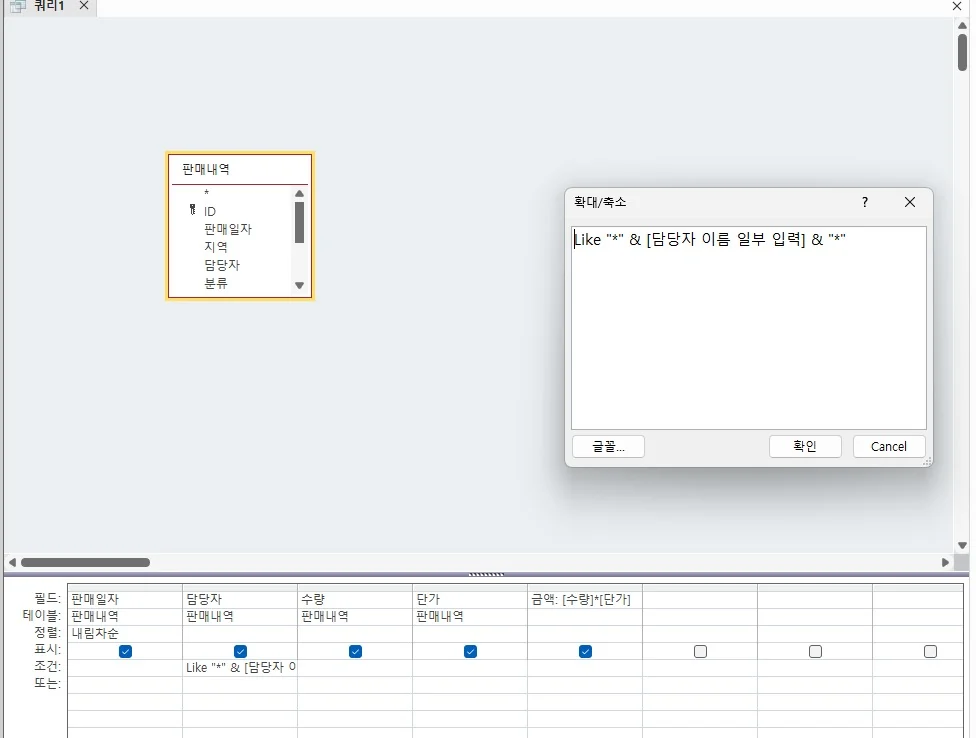
- 1정렬 행 — 내림차순

- 2반환(상위 값)
세부 지시 5개 — 지시마다 푸는 순서
"○○ 기준 내림차순" · "1차 A, 2차 B"
- 1차 정렬 필드를 2차 정렬 필드보다 왼쪽 열에 놓기
- 각 필드의 정렬 행 ▾ → 오름차순/내림차순
- 정렬용으로 따로 넣은 필드는 표시 체크 해제
- [실행]으로 순서 확인
자주 틀림 2차 정렬 필드가 1차보다 왼쪽에 있으면 순서가 바뀐다. 필요하면 정렬용 필드를 따로 넣고 표시 체크 해제
"○○ 테이블로 △△ 쿼리 작성, ○○ 기준 오름차순" (조건 문장 없음)
- [만들기] → [쿼리 디자인]
- 테이블 끌어 놓기
- 그림의 필드만 그림 순서대로 더블클릭
- 정렬 행 ▾ → 오름차순
- [실행] → 열 순서·열 이름·표시 해제를 그림과 비교
- Ctrl+S → 지시한 쿼리 이름
자주 틀림 조건이 없다고 그림을 안 보면 열 순서·별칭·표시 해제를 놓친다. 4점 문항의 가장 쉬운 꼴
"월~일 순서로" · "직급 순서대로"
- 빈 필드 칸에 정렬용 식 필드
Weekday([일자],2)또는Switch(…)로 번호 만들기 - 그 식 필드의 정렬 행 ▾ → 오름차순
- 그 식 필드의 표시 체크 해제
- [실행]으로 월~일 순서 확인
자주 틀림 텍스트 그대로 정렬하면 가나다 순(금·목·수…)이 된다
"합계가 가장 큰 5개" · "상위 10개" · "가장 늦은 3명" · "많은 순으로 상위 25%까지" · "상위 1% 이내"
- 기준 필드의 정렬 행 ▾ → 내림차순(정렬 먼저)
- [쿼리 디자인] → 반환 칸 클릭(기본값 「모두」)
- 개수는
5, 퍼센트는25%처럼 % 까지 입력 - [실행]으로 개수 확인
자주 틀림 정렬을 먼저 해야 한다. 같은 값이 있으면 개수가 늘어난다 숫자만 쓰면 개수로 해석된다. 정렬을 먼저 한다
"두 테이블의 조인 필드가 일치하는 행만" · "Join 속성 사용"
- 쿼리 디자인 창의 테이블 사이 관계선 더블클릭(필드 이름이 다르면 먼저 필드를 끌어 직접 잇기)
- 조인 속성 창에서 1(내부) / 2(왼쪽 모두) / 3(오른쪽 모두) 고르기
- [확인]
자주 틀림 필드 이름이 다른 연결(출발지코드와 지역코드)은 직접 끌어서 잇는다