처음 › 엑셀 1번 기본작업 › 고급 필터
컴활 1급 실기 고급 필터 — 지시별 푸는 순서
기본작업 ①번(5점). 수식으로 조건을 만들고 결과를 다른 곳에 복사해요.
- 개정 후 기출은 모두 수식 조건 + 지정 함수예요 — 지시된 함수를 모두 쓰고, 조건 머리글 칸은 비우거나 원본 필드명과 다른 이름으로 둬요. 비교할 칸은 첫 데이터 행 상대 참조, 비교 대상 전체 범위는
$절대 참조예요.
1① 조건 칸에 수식 쓰기
- 「'지역'이 '서울'이고 '구매액'이 평균 이상인 행 — AND, AVERAGE 함수 사용」
- 「조건은 [K2:K3] 범위 내에 알맞게 입력하시오」
- 지시한 조건 범위(예: [K2:K3])의 위 칸(머리글)은 비우거나 원본에 없는 이름을 써요
- 아래 칸에
=수식입력 — 표의 첫 데이터 행(3행) 기준 - 수식 입력줄에서 식을 확인하고, 칸에 TRUE/FALSE 가 나오면 맞아요
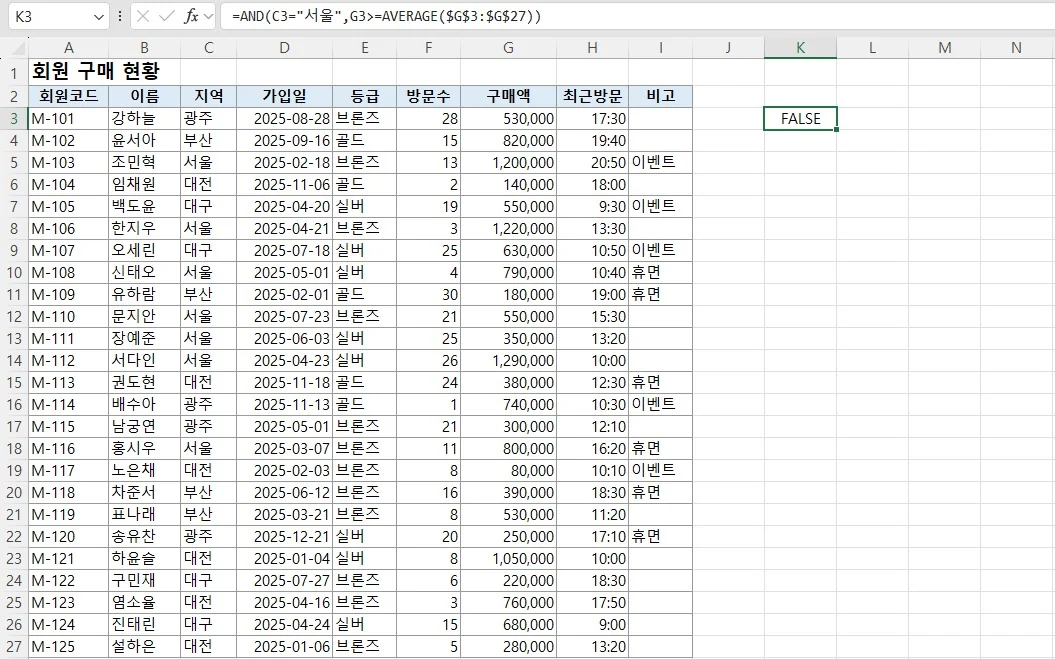
- 1머리글 칸 — 비우거나 원본에 없는 이름
- 2=수식 — 결과 TRUE/FALSE
- 3수식 입력줄에서 식 확인
- 머리글 칸에 원본 필드 이름(지역 등)을 쓰면 수식 조건이 안 먹어요.
- 조건 범위가 2칸이면 수식 하나로 끝내요.
세부 지시 1개 — 지시마다 푸는 순서
「조건은 [K2:K3] 범위 내에 알맞게 입력하시오」
- 위 칸(K2)은 비우거나 원본에 없는 이름
- 아래 칸(K3)에
=수식하나 - 표 안 셀 하나 클릭
- [데이터] 탭
- [고급]
- [다른 장소에 복사]
- [조건 범위]에 머리글 칸 + 수식 칸 2칸만 ($K$2:$K$3)
- [확인]
자주 틀림 지시 범위가 2칸이면 수식 하나로 끝내야 해요(일반식 여러 칸으로 풀면 위치가 어긋남)
2② 조건 식 세우기
- 지시 문장을 「~이고 / ~이면서 / ~이거나」 단위로 끊어 조건 개수를 세요
- 조건마다 지정 함수로 식을 만들고
AND/OR로 한 칸에 묶어요 — 지정 함수에 OR 가 없으면(조건1)+(조건2) - Enter → 첫 행 결과가 TRUE/FALSE 인지 확인
- 2조건 칸 하나에 식 하나
함수 하나하나 연습은 엑셀 2번 계산작업에서 칸마다 채점받을 수 있어요.
3③ (필드 지정 시) 결과 머리글 미리 적기
- 「'회원코드', '이름', '등급', '구매액' 필드만 순서대로 표시하시오」
- 결과 칸(예: A30)부터 뽑을 열 이름을 원본과 똑같이 적어 둬요 — 원본 머리글을 복사해 붙이면 안전
- [고급] 대화상자의 [복사 위치]에는 그 머리글 범위($A$30:$D$30)를 넣어요
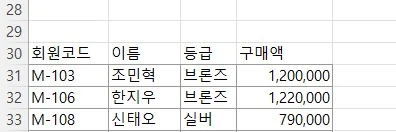
- 1미리 적어 둔 머리글
세부 지시 1개 — 지시마다 푸는 순서
「'회원코드', '이름', '등급', '구매액' 필드만 순서대로 표시」
- 결과 칸(A30)부터 필드명을 원본에서 복사해 지시 순서대로 붙여 둬요
- 표 안 셀 하나 클릭
- [데이터] 탭
- [고급]
- [다른 장소에 복사] 선택
- [목록 범위]: 머리글 포함 표 전체
- [조건 범위]: 머리글 칸 + 수식 칸
- [복사 위치]에 그 머리글 범위($A$30:$D$30)
- [확인]
자주 틀림 머리글 없이 셀 하나만 지정하면 모든 필드가 나와요. 필드명 오타가 있으면 그 열이 비어서 나와요
4④ [고급] 대화상자
- 표 안 셀 하나 클릭
- [데이터] 탭
- [정렬 및 필터] → [고급]
- [다른 장소에 복사] 선택
- [목록 범위]: 머리글 포함 표 전체
- [조건 범위]: 머리글 칸 + 수식 칸
- [복사 위치]: 결과 시작 셀 (필드 지정이면 머리글 범위)
- [확인]
![고급 필터 — ④ [고급] 대화상자 화면](/assets/shots/af-2.webp)
- 1표 안 셀 하나 클릭
- 2[데이터] 탭
- 3[고급]
![고급 필터 — ④ [고급] 대화상자 화면](/assets/shots/af-3.webp)
- 4[다른 장소에 복사]
- 5목록 범위 — 머리글 포함 표 전체
- 6조건 범위 — 머리글 칸 + 수식 칸
- 7복사 위치
- 8[확인]
- 「현재 위치에 필터」로 두면 0점이에요.
- 범위 칸을 고칠 때는 칸을 누르고 F2 → End → Shift+Home → Delete 로 비운 뒤 입력해요.
세부 지시 3개 — 지시마다 푸는 순서
「결과는 [A30] 셀부터 표시하시오」
- 표 안 셀 하나 클릭
- [데이터] 탭
- [고급]
- [다른 장소에 복사] 선택
- [목록 범위]: 머리글 포함 표 전체
- [조건 범위]: 머리글 칸 + 수식 칸
- [복사 위치]: 지시한 셀(A30)
- [확인]
자주 틀림 「현재 위치에 필터」로 두는 실수. 조건 범위를 빈 행까지 넓게 잡으면 전체가 추출돼요
「[A2:H27] 영역에 대해」
- 표 안 셀 하나 클릭
- [데이터] 탭
- [고급]
- [다른 장소에 복사] 선택
- [목록 범위]에 머리글 포함 지시 범위를 직접 입력
- [조건 범위]: 머리글 칸 + 수식 칸
- [복사 위치]: 지시한 셀
- [확인]
자주 틀림 머리글을 빼면 첫 행이 필드명으로 인식돼요. 표 맨 아래에 병합된 합계 행이 있으면 Ctrl+Shift+↓로 잡을 때 같이 들어가니 지시 범위를 직접 입력
「중복 레코드는 하나만 표시」
- 표 안 셀 하나 클릭
- [데이터] 탭
- [고급]
- [다른 장소에 복사] 선택
- [목록 범위]: 머리글 포함 표 전체
- [조건 범위]: 머리글 칸 + 수식 칸
- [복사 위치]: 지시한 셀
- [동일한 레코드는 하나만] 체크
- [확인]
자주 틀림 체크를 빠뜨려요
5일반식 조건 · 자동 필터 (대비용)
- 일반식: 조건 머리글에 원본 필드 이름 그대로, 아래에 값(서울, >=100, 김*)
- 같은 줄 = 그리고
- 다른 줄 = 또는
- 자동 필터는 [데이터] → [필터] → 머리글 ▾ (분석작업에서 더 자세히)

- 1머리글 — 원본 필드 이름 그대로
- 2같은 줄 = 그리고
- 3다른 줄 = 또는
개정 후 16세트에는 일반식·자동 필터 지시가 없었어요.
세부 지시 6개 — 지시마다 푸는 순서
「○ 이상 ○ 이하만 표시」「'김'으로 시작하거나 '이'로 시작」
- 표 안 셀 하나 클릭
- [데이터] 탭
- [필터]
- 해당 열 머리글 ▾
- [숫자 필터] (글자면 [텍스트 필터])
- [사용자 지정 필터]
- 첫 조건 — 연산자·값
- [그리고] / [또는]
- 둘째 조건 — 연산자·값
- [확인]
자주 틀림 1급에서는 드물어요 — 고급 필터와 헷갈리지 않기. 두 조건 사이 단추를 꼭 고르고, 텍스트는 김* 또는 [시작 문자] 연산자
「상위 5 항목」「하위 10%」
- 표 안 셀 하나 클릭
- [데이터] 탭
- [필터]
- 해당 열 머리글 ▾
- [숫자 필터]
- [상위 10]
- [상위]/[하위] 고르기
- 숫자 입력
- [항목]/[%] 고르기
- [확인]
자주 틀림 「항목」과 「%」 드롭다운을 바꾸지 않는 실수
「평균보다 큰 값만」
- 표 안 셀 하나 클릭
- [데이터] 탭
- [필터]
- 해당 열 머리글 ▾
- [숫자 필터]
- [평균 초과] 또는 [평균 미만]
자주 틀림 「이상」과 「초과」 구분
「부서가 영업부이고 점수 80 이상」
- 표 안 셀 하나 클릭
- [데이터] 탭
- [필터]
- 첫 열 머리글 ▾ → 조건 지정 → [확인]
- 둘째 열 머리글 ▾ → 조건 지정 → [확인]
자주 틀림 열끼리는 항상 그리고(AND). 열 사이 또는(OR)가 필요하면 고급 필터로
「2026년 3분기」「지난달」
- 표 안 셀 하나 클릭
- [데이터] 탭
- [필터]
- 날짜 열 머리글 ▾
- [날짜 필터]
- [해당 기간의 모든 날짜] → 지시한 기간 (「~부터 ~까지」면 [해당 범위])
자주 틀림 날짜가 문자로 들어 있으면 날짜 필터가 안 나와요
「채우기 색이 노랑인 행만」
- 표 안 셀 하나 클릭
- [데이터] 탭
- [필터]
- 해당 열 머리글 ▾
- [색 기준 필터]
- [셀 색 기준 필터] 또는 [글꼴 색 기준 필터] → 색 고르기
자주 틀림 조건부 서식 결과 색도 대상이 돼요