처음 › 엑셀 2번 계산작업 › 식 쓰는 순서·공통 지시
컴활 1급 실기 식 쓰는 순서·공통 지시 — 지시별 푸는 순서
5문항 × 6점. 지정 함수를 반드시 쓰고, 첫 칸에 식을 써서 끝까지 채워요.
시작 전에 알아 둘 것
- 문항에 나온 함수(「○, △, □ 함수를 모두 사용」)는 빠짐없이 써요 — 식 모양이 교재와 달라도 지정 함수를 쓰고 결과가 맞으면 정답이지만, 하나라도 빼고 쉬운 함수로 바꾸면 값이 같아도 감점 위험
- 문항당 6점, 부분 점수 없음 — 범위 일부만 맞거나 단위 문자·서식 하나만 틀려도 0점. 2024 개정 후엔 조회 + 계산 + 표시 형식 + 오류 처리가 한 문항에 묶이니 문장을 조건 단위로 끊어 하나씩 체크해요 (예:
=IFERROR(TEXT(INDEX(…,MATCH(…))*D3,"#,##0원"),"확인")) - 5문항 = 일반 2 + 배열 2 + 사용자 정의 함수 1(4번 또는 5번). 배열 지시가 없는 문항은 일반 수식으로 풀면 되고, 배열 문항은 함수 3개 안팎이 지정돼요
1함수 마법사로 인수 확인
이런 지시가 나오면
- 인수 순서가 헷갈리는 함수는 늘 이 창으로 넣어요 — 칸마다 값·범위를 넣으면 결과를 바로 볼 수 있어요
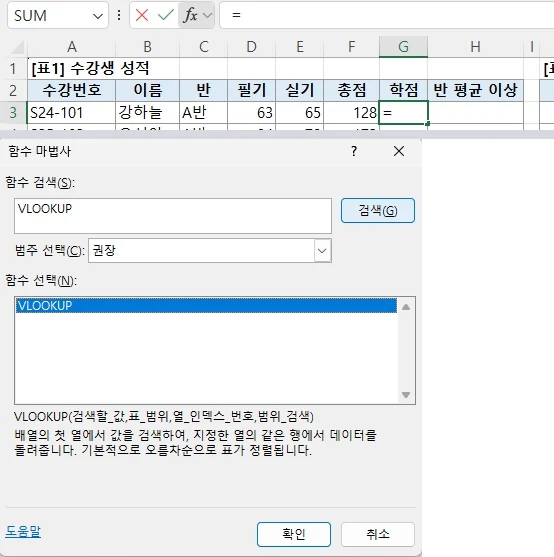
- 결과 칸 클릭
- 수식 입력줄 왼쪽 fx
- 함수 이름 입력 → [검색]
- 목록에서 함수 고르기
- 아래 설명에서 인수 순서 확인
- [확인]
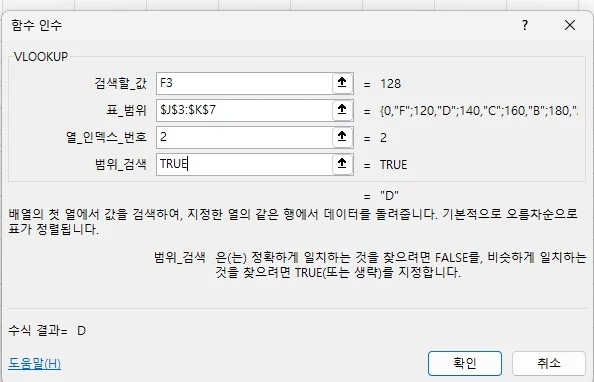
- [함수 인수] 창 첫 칸에 찾을 값 — 셀 클릭(상대 참조)
- 표 범위 드래그 → F4 로
$고정 - 몇 번째 열인지 숫자 입력
- 구간이면
TRUE, 정확히 찾으면FALSE - 아래 수식 결과로 값 미리 확인
- [확인]
1
2
3
4
5
6
- 1결과 칸 클릭
- 2fx (함수 삽입)
- 3함수 이름 입력 → [검색]
- 4함수 고르기
- 5인수 순서·설명 확인
- 6[확인]
7
8
9
10
11
- 7찾을 값 — 상대 참조
- 8표 범위 — F4 로 $ 고정
- 9몇 번째 열
- 10TRUE 구간 / FALSE 정확히
- 11수식 결과 미리 보기
2참조와 채우기
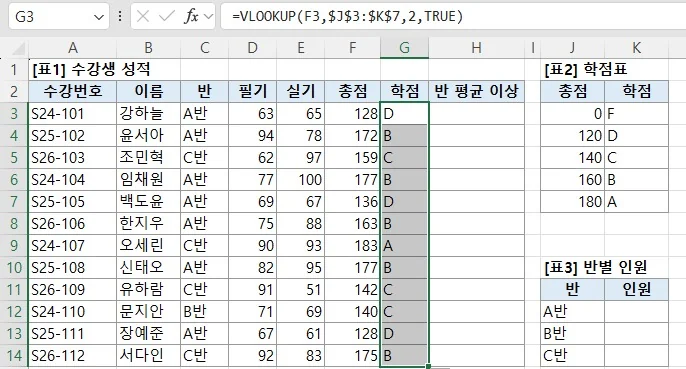
- 결과 첫 칸 클릭
- 식 입력 — 범위는 드래그 후 F4 로
$고정($J$3:$K$7), 한 칸씩 바뀌는 값은 상대(F3) - Enter → 수식 입력줄에서 식 확인
- 채우기 핸들 더블클릭 → 표 끝까지
- 맨 아래 칸을 눌러 범위가 밀리지 않았는지 확인
3
4
- 3첫 칸에 쓴 식
- 4채우기 핸들 더블클릭 → 끝까지 복사
꼭 확인
- 채운 뒤 맨 아래 칸의 식을 눌러 범위가 밀리지 않았는지 확인해요.
세부 지시 2개 — 지시마다 푸는 순서
「[표1]을 이용해 [표4] 교차 영역(예: L13:O18)을 채우기」
한 식을 복사해 2차원 표 완성
- 교차 영역 첫 칸(예: I3) 클릭
- 식 입력 — 행 머리는
$H3(열 고정), 열 머리는I$2(행 고정), 데이터 범위는 F4 로 완전 고정 (예:=SUM(($B$3:$B$20=$H3)*($C$3:$C$20=I$2)*$E$3:$E$20)) - Enter (배열 지시면 Ctrl+Shift+Enter)
- 수식 입력줄에서
$위치 확인 - 채우기 핸들을 오른쪽 끝까지 → 그대로 아래 끝까지 끌기
자주 틀림 행 머리는 $H3, 열 머리는 I$2 혼합 참조. 데이터 범위는 완전 고정
결과 범위 지정(「D4:D39에 표시」)
첫 셀 입력 후 채우기 핸들로 범위 끝까지
- 지정 범위의 첫 칸(예: D4) 클릭
- 식 입력 → Enter
- 수식 입력줄에서 식 확인
- 채우기 핸들 더블클릭 → 끝까지
- 지정 범위 끝(예: D39)까지만 찼는지 — 표 아래 합계 행까지 넘치거나 덜 채우지 않았는지 확인
자주 틀림 표 아래 합계 행까지 채우거나 범위를 덜 채움
3꼬리 지시 — 오류면 공백(IFERROR)
이런 지시가 나오면
- 「오류 발생 시 공백」 같은 꼬리 지시는 다 만든 식을 맨 바깥에서 감싸요
- 결과 첫 칸 클릭
- 수식 입력줄 왼쪽 fx
IFERROR입력 → [검색]- 목록에서 IFERROR 고르기
- [확인]
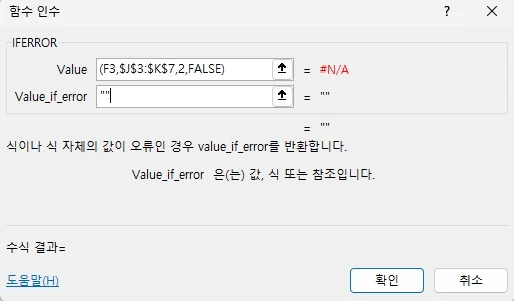
- Value 칸에 계산할 식(안쪽 함수) 입력
- Value_if_error 칸에 오류일 때 값 입력 — 공백이면
"" - 아래 수식 결과로 값 확인
- [확인]
- 채우기 핸들 더블클릭 → 끝까지
1
2
3
4
5
- 1결과 칸 클릭
- 2fx (함수 삽입)
- 3IFERROR 입력 → [검색]
- 4IFERROR 고르기
- 5[확인]
6
7
8
- 6Value — 계산할 식(안쪽 함수)
- 7Value_if_error — 오류일 때 값
- 8수식 결과 — 오류면 빈칸
세부 지시 2개 — 지시마다 푸는 순서
「배열 수식으로 작성」
지정 시 배열식 형태(CSE) 필수
- 결과 칸 클릭
- 식 입력 — 조건 범위 전체를 드래그해 한 번에 비교 (예:
=SUM(($B$3:$B$20=H3)*$E$3:$E$20)) - Ctrl+Shift+Enter (중괄호를 직접 치지 않기)
- 수식 입력줄에
{ }가 붙었는지 확인 - 채우기 핸들로 끝까지 → 결과 확인
자주 틀림 SUMIFS 등 일반 함수로 풀면 감점 가능. 입력 후 수식 입력줄에 {} 확인
계산 결과 + 셀 서식
계산 후 지정 서식 표시
- 결과 칸 클릭 → 계산식 입력(예:
=PMT(…)) → Enter - 결과 범위 선택 → Ctrl+1 ([셀 서식])
- [표시 형식] 탭
- [통화] (지시한 서식)
- [확인]
자주 틀림 서식 지시를 TEXT로 바꾸면 문자로 바뀜