처음 › 엑셀 3번 분석작업 › 피벗 테이블
컴활 1급 실기 피벗 테이블 — 지시별 푸는 순서
분석작업-1 은 매회 피벗 테이블(10점, 부분 점수 없음). 개정 후에는 원본이 항상 외부 파일(accdb·CSV·xlsx)이에요.
- 「~ 셀에서 시작」은 그림 속 표의 왼쪽 위 모서리 셀이에요 — 보고서 필터 줄은 위치 기준에서 빼고 세요. 잘못 잡았으면 [피벗 테이블 이동]으로 고쳐요
- 「C:\OA\○○.accdb」처럼 경로가 있으면 파일 선택 창에서 C 드라이브 OA 폴더로 가서 골라요 — 바탕화면 등의 같은 이름 파일 금지
- 「이 데이터를 데이터 모델에 추가」는 그 문구가 있을 때만 체크해요 — 지시 없이 체크하면 그룹·계산 필드가 막혀요(이미 만들었으면 지우고 다시)
- 데이터 모델(CSV) 원본 피벗은 수동 날짜·숫자 그룹이 막혀요 — 그룹 지시가 있으면 원본 방식이 맞는지 지시를 다시 읽어요
- CSV·TXT를 가져올 때 한글이 깨지면 텍스트 마법사 1단계 「원본 파일」을 「949 : 한국어」로 바꿔요
- 그룹 전 선택: 숫자·날짜는 셀 하나만 클릭 후 [그룹], 텍스트 항목은 묶을 항목들을 범위(Ctrl)로 — 숫자·날짜에서 범위를 잡으면 그룹1·그룹2가 생겨요
- 2021에서 월 그룹을 하면 머리글이 「개월(진료일)」처럼 바뀌어 2016 교재 그림과 달라요 — 버전 차이라 바꿀 수 없어요(출판사 답변)
- 지시 없이 그림의 열 너비가 다르면 열 경계를 끌어 비슷하게 맞춰요(채점 근거는 없음). 「###」로 값이 가려지지 않게
- 연습하며 등록한 사용자 지정 목록이 피벗 항목 순서를 바꿀 수 있어요 — [파일] → [옵션] → [고급] → [사용자 지정 목록 편집]에서 지우거나 [피벗 테이블 옵션] → [요약 및 필터] → 「정렬할 때 사용자 지정 목록 사용」 해제 (시험장 PC는 새 상태)
1시트 안의 표로 만들기
- 「<판매현황> 시트의 [A1:H49]를 이용하여 [분석작업-1] 시트의 [A3] 셀에서 시작하는 피벗 테이블을 작성하시오」
- 표 안의 셀 하나 클릭
- [삽입] 탭
- [피벗 테이블]
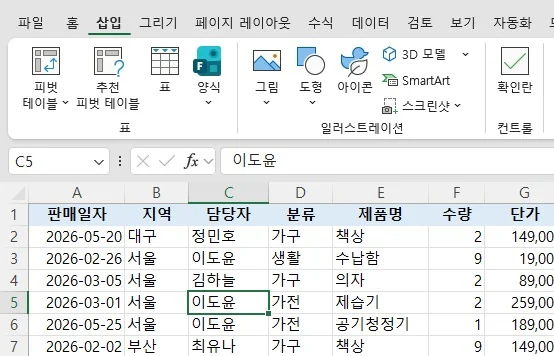
- 1표 안의 셀 하나 클릭
- 2[삽입] 탭
- 3[피벗 테이블]
- 새 워크시트에 만들면 감점이에요. 꼭 [기존 워크시트] + 지시한 셀.
세부 지시 4개 — 지시마다 푸는 순서
「[표1]을 이용해 ○○ 셀에서 시작하는 피벗 테이블」
- 표 안의 셀 하나 클릭
- [삽입] 탭
- [피벗 테이블]
- ▾ 메뉴가 나오면 [테이블/범위에서]
- 표/범위가 머리글까지 잡혔는지 확인 (제목 행·빈 행 없이)
- [기존 워크시트]
- [위치] 칸 클릭
- 지시한 시트 탭 클릭
- 시작 셀 클릭
- [확인]
자주 틀림 위치를 「새 워크시트」로 둔 채 확인을 누름. 범위에 제목 행·빈 행이 섞임
「○○ 셀에서 시작하도록」
- 만들기 창에서 [기존 워크시트]
- [위치] 칸 클릭
- 지시한 시트 탭 클릭
- 지시한 시작 셀 클릭
- [확인]
- 이미 만든 피벗이면 [피벗 테이블 분석] → [피벗 테이블 이동]
자주 틀림 위치를 한 칸 어긋나게 지정 → 0점
「○○.xlsx의 <시트/표> 사용」
- [삽입] → [피벗 테이블] ▾ → [외부 데이터 원본에서]
- [연결 선택]
- [더 찾아보기] → xlsx 파일 선택
- 테이블(시트) 선택 — 「첫 행에 열 머리글 포함」 확인
- [기존 워크시트] · 위치
- [확인]
- 열을 골라야 하면 Microsoft Query(Excel Files*) 사용 (확인 필요)
자주 틀림 시트 선택 시 「첫 행에 열 머리글 포함」 확인 누락
「원본에 ~를 추가하고 반영」
- 원본에 ~ 추가
- 피벗 안 셀 클릭
- 범위가 늘었으면 [피벗 테이블 분석] → [데이터 원본 변경] → 범위 다시 잡고 [확인]
- [피벗 테이블 분석] → [새로 고침]
자주 틀림 원본만 고치고 새로 고침을 안 함
2외부 액세스 파일(accdb)로 만들기
- 「<판매관리.accdb>의 <판매내역> 테이블에서 '판매일자', '지역', '분류', '판매액' 열만 이용하시오」
- 「'지역'이 '서울'인 데이터만」 같은 조건이 붙기도 해요
- [데이터] 탭
- [데이터 가져오기]
- [레거시 마법사]
- [Microsoft Query에서]
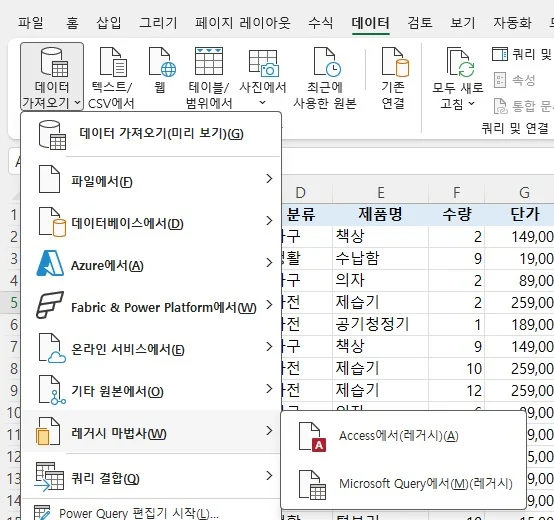
- 1[데이터] 탭
- 2[데이터 가져오기]
- 3[레거시 마법사]
- 4[Microsoft Query에서]
- 데이터 가져오기 창의 기본값은 「표」예요. [피벗 테이블 보고서]로 꼭 바꾸기.
- 시험장(2021)은 [데이터] → [기타 원본에서] → [Microsoft Query에서] 로 같은 마법사가 열려요.
- 메뉴에 레거시 마법사가 없으면: [파일] → [옵션] → [데이터] → Microsoft Query에서(레거시) 체크
세부 지시 3개 — 지시마다 푸는 순서
「○○.accdb의 <△△> 테이블에서 ~, ~ 열을 이용」
- [데이터] 탭
- [데이터 가져오기]
- [레거시 마법사]
- [Microsoft Query에서] (확인 필요: 메뉴가 안 보이면 [파일]-[옵션]-[데이터]-「레거시 데이터 가져오기 마법사 표시」에서 「Microsoft Query에서(레거시)」를 켬)
- **[MS Access Database*]**
- 「쿼리 마법사를 사용하여 쿼리 만들기/편집」 체크 확인
- [확인]
- 문제 폴더로 이동 → accdb 파일 선택 → [확인]
- 테이블 이름 앞 + 로 펼치기
- 지시한 열만 [>] 로 넣기 → [다음]
- 데이터 필터·정렬 지시가 없으면 [다음] → [다음]
- [Microsoft Excel(으)로 데이터 되돌리기] → [마침]
- [피벗 테이블 보고서]
- 위치 칸 → 지시한 시트·셀 클릭
- [확인]
자주 틀림 열을 다 가져와 필드 목록이 지시와 다름. 「쿼리 마법사 사용」 체크를 빠뜨려 열 선택 단계가 안 나옴. 정답파일 연결은 DSN=MS Access Database의 SELECT 쿼리(지정 열만)였어요 출판사 답변: 「특정 열만」 지시가 있으면 Microsoft Query, 열 지시가 없으면 [삽입]-[피벗 테이블]-외부 원본. 채점은 완성된 피벗 결과로 해요.
「○○.accdb의 <△△> 테이블을 이용」(열 이름 없이)
- [삽입] → [피벗 테이블] ▾ → [외부 데이터 원본에서]
- [연결 선택]
- [더 찾아보기] → accdb 파일 선택
- 테이블 선택 → [확인] (Microsoft Query로 모든 열을 가져와도 결과 피벗은 같아 보임 — 확인 필요)
- [기존 워크시트] · 위치
- 「데이터 모델에 추가」는 체크하지 않고 [확인]
자주 틀림 열 지시가 없는데 일부 열만 가져와 필드 목록이 그림과 다름. 이 원본에도 계산 필드(2021 상시3)·날짜 그룹(2022 상시1) 지시가 붙으니 「데이터 모델에 추가」는 체크하지 않음
「~가 ○○인 데이터만」「~ 기준 오름차순으로 가져와」
- [데이터] → [데이터 가져오기] → [레거시 마법사] → [Microsoft Query에서]
- MS Access Database* → accdb 선택 → 열 넣기 → [다음]
- 데이터 필터: 조건을 걸 열 클릭
- 연산자 고르기 (예: =)
- 값 입력 (예: 서울)
- [다음]
- 정렬 순서: 기준 열·오름차순 지정 → [다음]
- [Microsoft Excel(으)로 데이터 되돌리기] → [마침]
- [피벗 테이블 보고서] · 위치 → [확인]
자주 틀림 필터 단계에서 조건을 넣을 열을 잘못 고름. 피벗에서 따로 필터해도 정답과 다르게 채점될 수 있음
3CSV·TXT 파일로 만들기
- 「<판매기록.csv>의 데이터를 사용하되, 원본 데이터는 쉼표(,)로 구분되어 있으며 첫 행에 머리글이 있음」
- [삽입] 탭
- [피벗 테이블] ▾
- [외부 데이터 원본에서]
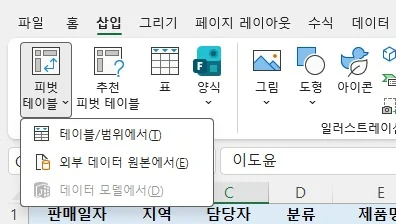
- 1[삽입] 탭
- 2[피벗 테이블] ▾
- 3[외부 데이터 원본에서]
- 데이터 모델에 넣은 피벗은 계산 필드·일부 그룹을 쓸 수 없어요.
세부 지시 2개 — 지시마다 푸는 순서
「외부 원본으로 ○○.csv 사용, 쉼표로 구분, 머리글 표시, ~열만 가져와 데이터 모델에 추가」
- [삽입] 탭
- [피벗 테이블] ▾
- [외부 데이터 원본에서] (확인 필요: 2021 LTSC에서 [피벗 테이블] 단추가 대화상자인지, 「외부 데이터 원본에서」 하위 메뉴인지)
- [연결 선택]
- [더 찾아보기] → ○○.csv 선택
- 1단계: 구분 기호로 분리됨
- [내 데이터에 머리글 표시] 체크 → [다음]
- 2단계: 쉼표 체크 → [다음]
- 3단계: 안 쓰는 열 클릭
- 열 가져오지 않음(건너뜀) — 안 쓰는 열마다 9~10 반복
- [마침]
- [기존 워크시트] · 위치 지정
- 「이 데이터를 데이터 모델에 추가」 체크
- [확인]
자주 틀림 필요 없는 열을 건너뛰지 않고 다 가져옴. 데이터 모델 체크 누락. 정답파일에서는 이 연결이 「쿼리 - 출석부관리」(Power Query, 949 인코딩, 머리글 승격, 열 제거)로 저장돼 있었어요 출판사 답변: CSV 문제에는 「~열만 가져와 데이터 모델에 추가」 지시가 반드시 붙고, 그래서 계산 필드가 꺼지는 건 정상이에요.
「○○.txt, 탭과 '/'로 분리, 머리글 표시, ~열만 가져와 데이터 모델에 추가」
- [삽입] → [피벗 테이블] ▾ → [외부 데이터 원본에서]
- [연결 선택] → [더 찾아보기] → ○○.txt 선택
- 1단계: 구분 기호로 분리됨 · 머리글 표시 → [다음]
- 2단계: [탭] 체크
- [기타] 체크 → 칸에
/입력 - [다음]
- 3단계: 안 쓰는 열 클릭
- 열 가져오지 않음(건너뜀)
- [마침]
- [기존 워크시트] · 위치
- 「이 데이터를 데이터 모델에 추가」 체크
- [확인]
자주 틀림 「탭」만 체크하고 「기타」 칸을 비움. TXT도 CSV처럼 데이터 모델형이라 날짜는 자동 생성 「(월)」 필드로 행에 둠
4행·열·값·필터에 필드 놓기
- 「행: 분기, 열: 분류, 값: 판매액의 합계·수량의 평균, 필터: 담당자」 또는 결과 그림만 주어져요
- 필드 목록에서 필드 이름을 끌어서
- 필터 칸
- 열 칸
- 행 칸
- 값 칸
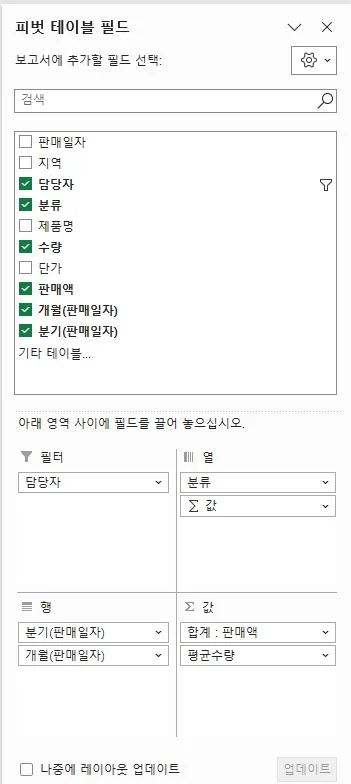
- 1필드 이름을 끌어서
- 2필터
- 3열
- 4행
- 5값
- 행과 열을 바꿔 놓기 쉬워요. 그림과 위치를 한 번 더 비교.
세부 지시 3개 — 지시마다 푸는 순서
「레이아웃과 위치는 <그림> 참조」
- 표 위 선택 상자의 필드 → 필터 칸
- 위쪽 머리글 필드 → 열 칸
- 왼쪽 머리글 필드 → 행 칸 (바깥 → 안쪽 순서)
- 가운데 계산 필드 → 값 칸
- 그림과 위치를 한 번 더 비교
자주 틀림 행 필드 순서(바깥/안쪽)가 뒤바뀜. 그림 속 「값」(Σ 값) 위치를 행/열 중 어디에 둘지 놓침
그림에서 값 이름들이 세로로 나열됨
- 값 필드가 2개 이상이면 열 영역에 생긴 [Σ 값] 잡기
- 행 영역으로 끌기
자주 틀림 기본 위치(열)에 그대로 둠. 공식 예제 B형 정답이 행 배치였어요
<그림>에 「값」 줄(Σ 값 이름 줄)이 보임
- 피벗 안 셀 오른쪽 클릭
- [피벗 테이블 옵션]
- [표시] 탭
- 「값 행 표시」 체크
- [확인]
자주 틀림 값 필드가 2개 이상일 때만 의미 있음
5요약 함수 바꾸기·이름 바꾸기
- 「수량은 평균으로 계산하고 이름을 '평균수량'으로 지정하시오」
- 값 칸 오른쪽 클릭
- [값 필드 설정]
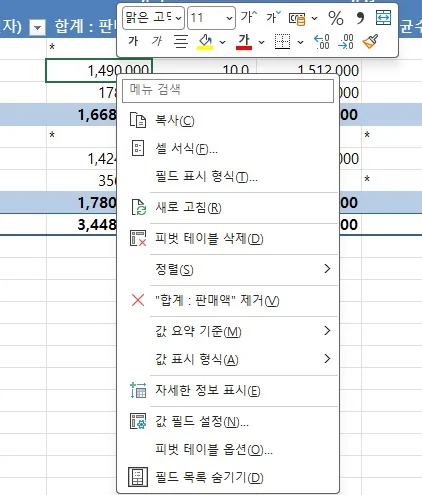
- 1값 칸 오른쪽 클릭
- 2[값 필드 설정]
- 원본 필드와 똑같은 이름(예: 수량)은 쓸 수 없어요. 앞에 공백 한 칸을 넣는 방법이 있어요.
세부 지시 2개 — 지시마다 푸는 순서
「~는 평균/최대/개수로 계산」
- 값 칸 오른쪽 클릭
- [값 필드 설정]
- 값 요약 기준에서 함수(평균·최대·개수) 고르기
- [확인]
자주 틀림 텍스트 필드는 자동으로 「개수」가 되니 그대로 두면 되는데, 숫자 필드를 합계로 둔 채 넘어감
「~는 개수로 계산 후 이름을 '△△'로」
- 값 칸 오른쪽 클릭
- [값 필드 설정]
- 사용자 지정 이름: 기존 글자를 지우고 '△△'
- 요약 함수 고르기 (예: 개수)
- [확인]
자주 틀림 원본 필드명과 같은 이름은 거절됨(이미 있는 이름) → 이름 뒤에 공백 한 칸을 넣는 방식이 교재·강의에서 쓰여요 (확인 필요)
6값 숫자 서식
- 「값 영역의 표시 형식은 '숫자' 범주에서 소수 자릿수 1, 1000 단위 구분 기호를 사용하시오」
- 값 칸 오른쪽 클릭 → [값 필드 설정]
- 왼쪽 아래 [표시 형식]
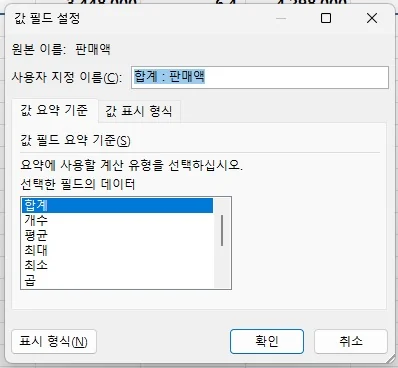
- 2[표시 형식]
- 셀 서식(Ctrl+1)으로 바꾸면 새로 고침 때 풀려요. 꼭 [값 필드 설정] → [표시 형식].
세부 지시 1개 — 지시마다 푸는 순서
「값 필드 설정의 셀 서식에서 숫자 범주, 소수 ○자리」「천 단위 구분 기호」「백분율 범주」「사용자 지정」
- 값 칸 오른쪽 클릭
- [값 필드 설정]
- 왼쪽 아래 [표시 형식]
- 범주 [숫자]
- 소수 자릿수
- 1000 단위 구분 기호 체크
- [확인]
- 값 필드 설정 창 [확인]
자주 틀림 셀을 직접 선택해 [홈]에서 서식을 바꿈(필드 전체에 적용 안 됨). 범주를 「숫자」 대신 「회계」로 고름
7값 표시 형식 (비율·차이·누계·순위)
- 값 칸 오른쪽 클릭
- [값 표시 형식]
- 지시와 같은 이름 고르기
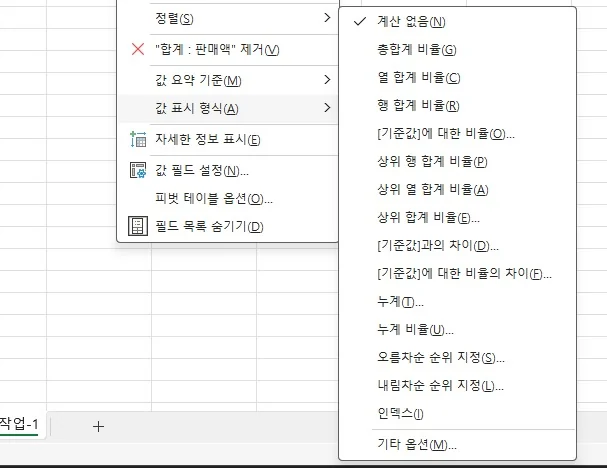
- 2[값 표시 형식]
- 3지시와 같은 이름 고르기
세부 지시 1개 — 지시마다 푸는 순서
「~의 합계와 ~의 비율을 함께」
- 필드 목록에서 같은 필드를
- 값 영역에 두 번 끌기
- 두 번째 값 칸 오른쪽 클릭
- [값 표시 형식]
- 지시한 비율 고르기
자주 틀림 첫 번째 필드에 비율을 걸어 합계가 사라짐
8계산 필드 추가
- 피벗 안 셀 클릭 → [피벗 테이블 분석] 탭
- [필드, 항목 및 집합]
- [계산 필드]
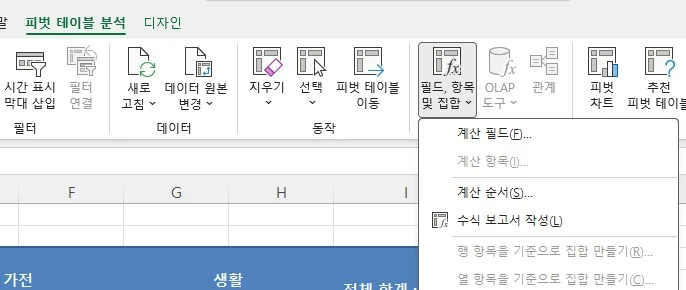
- 1[피벗 테이블 분석] 탭
- 2[필드, 항목 및 집합]
- 3[계산 필드]
- 계산 필드는 합계끼리 계산해요 (판매액 합계 ÷ 수량 합계).
- 데이터 모델로 만든 피벗에서는 이 메뉴가 꺼져 있어요.
세부 지시 2개 — 지시마다 푸는 순서
「'A'+'B'+'C'로 계산하는 '△△' 계산 필드 추가」
- 피벗 안 셀 클릭 → [피벗 테이블 분석] 탭
- [필드, 항목 및 집합]
- [계산 필드]
- 이름에 '△△' 입력
- 수식 칸
0을 지우고 필드를 더블클릭해='12월' +'1월' +'2월'꼴로 - [추가]
- [확인]
자주 틀림 이름 오타. 정답파일 수식은 '12월' +'1월' +'2월' 형태였어요. 데이터 모델 원본(CSV+데이터 모델)에서는 계산 필드 메뉴를 쓸 수 없어요
「계산 필드 이름을 ~로」「~ 필드 제거」
- 표시 이름: 값 칸 오른쪽 클릭 → [값 필드 설정]
- 사용자 지정 이름 고치기 → [확인]
- 정의 삭제: [피벗 테이블 분석] → [필드, 항목 및 집합] → [계산 필드]
- 이름 ▾ 에서 계산 필드 고르기
- [삭제]
- [확인]
자주 틀림 「합계 : △△」 표시 이름과 계산 필드 정의 이름을 헷갈림
9날짜를 월·분기·연으로 묶기
- 「'판매일자' 필드는 '월'과 '분기' 단위로 그룹을 지정하시오」
- 날짜 항목 하나 오른쪽 클릭
- [그룹]
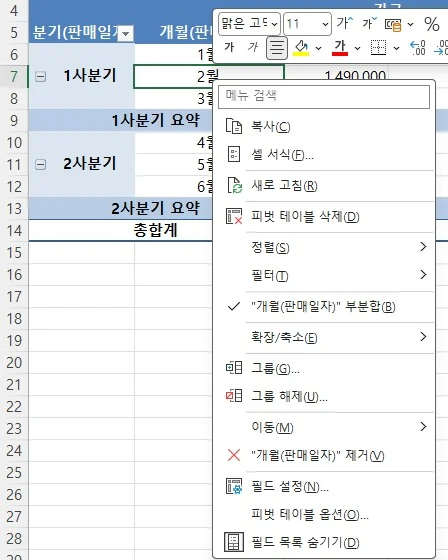
- 1날짜 항목 하나 오른쪽 클릭
- 2[그룹]
- 날짜 필드를 넣는 순간 엑셀이 「개월」「분기」로 자동으로 묶기도 해요. 그래도 [그룹]에서 지시한 단위만 남기기.
세부 지시 4개 — 지시마다 푸는 순서
「'날짜' 필드를 월·분기(·연) 단위로 그룹」「행 필드는 날짜의 분기로 표시」
- 자동으로 연/분기/월이 묶였으면 먼저 [그룹 해제]
- 날짜 항목 하나 오른쪽 클릭
- [그룹]
- 단위에서 지시한 것(월·분기·연)만 파랗게
- [확인]
자주 틀림 2021은 날짜를 넣으면 자동으로 연/분기/월이 묶이는 경우가 있음 → 먼저 [그룹 해제]하고 지시대로 다시 묶어야 함. 자동 그룹을 끄는 옵션: [파일]-[옵션]-[데이터]-「피벗 테이블에서 날짜/시간 열의 자동 그룹화 사용 안 함」
「7일/14일 단위로 그룹」
- 날짜 항목 하나 오른쪽 클릭
- [그룹]
- 단위 「일」만 선택 (다른 단위는 해제)
- 「날짜 수」에
7 - [확인]
자주 틀림 「월」 등 다른 단위가 같이 선택돼 있으면 날짜 수 칸이 비활성 기출에 「14일 단위」(2022-02 상시), 「6일 단위」(2021 후기)가 실제로 나왔어요.
「행 필드는 '○○일자'의 월로 표시」「'가입일'의 분기로 표시」
- 날짜 필드를 행 영역으로 끌기
- 자동으로 생긴 「○○일자(월)」·「분기」 필드 확인
- 그림에 없는 연·일 필드는 행 영역에서 빼기
자주 틀림 데이터 모델 원본에서 수동 [그룹]을 하려다 메뉴가 막혀 시간을 씀. 자동 필드가 여러 개 생기므로 그림에 보이는 것만 남김
「'○○시간'을 오전/오후로 그룹한 뒤 <그림>처럼 원래 필드는 삭제」
- 12시 이전 시간 항목들을 범위(또는 Ctrl)로 선택
- 오른쪽 클릭 → [그룹]
- 생긴 「그룹1」 셀에
오전직접 입력 - 나머지 항목도 1~3 으로
오후 - 원래 시간 필드를 행 영역에서 빼기 (확인 필요: 해설 그림이 빠져 정답 화면은 못 봄)
자주 틀림 시간 필드 [그룹]은 「시·분·초」 단위라 오전/오후는 항목 선택 그룹으로 만들어야 함. 원래 필드를 지우지 않아 행이 두 단계로 남음
10숫자 구간·선택 항목 그룹
- 숫자 항목 하나 오른쪽 클릭 (텍스트 항목은 묶을 항목을 Ctrl 로)
- [그룹]
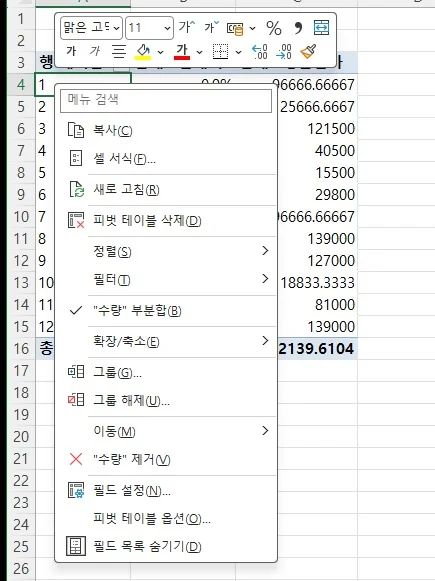
- 1숫자 항목 하나 오른쪽 클릭
- 2[그룹]
세부 지시 5개 — 지시마다 푸는 순서
「~를 시작 ○, 끝 ○, 단위 ○로 그룹」
- 숫자 항목 하나 오른쪽 클릭
- [그룹]
- 시작·끝 자동 체크를 풀고 지시값 입력
- 단위 입력
- [확인]
자주 틀림 「시작」·「끝」 자동 체크를 풀지 않고 값을 넣음. 단위 오입력
「A, B는 '□□', C, D는 '△△'로 그룹」「코드 첫 글자로 묶기」
- Ctrl 로 묶을 항목(A, B) 선택
- 오른쪽 클릭 → [그룹]
- 생긴 「그룹1」 셀에 '□□' 직접 입력
- 나머지 항목(C, D)도 1~3 반복 → '△△'
자주 틀림 항목 순서가 섞인 상태에서 범위를 드래그해 잘못 묶음
「그룹 필드 이름을 '△△'로」
- 그룹 필드(예: 품목2) 셀 선택
- [피벗 테이블 분석] → [필드 설정]
- 「사용자 지정 이름」에 '△△'
- [확인]
자주 틀림 그룹 항목 이름과 그룹 필드 이름을 혼동
「그룹만 보이고 하위 항목은 표시하지 않도록」
- 그룹 항목 셀 선택
- [피벗 테이블 분석] → [필드 축소] (또는 원래 필드를 행 영역에서 빼기 — 확인 필요)
자주 틀림 축소 대신 필드를 지워 그룹이 사라짐
「분기로 묶고 '1사분기'만 하위 항목을 표시」「○○만 펼치고 나머지는 축소」
- 그룹 항목 오른쪽 클릭 → [확장/축소]
- [전체 필드 축소]
- 지시한 항목만 왼쪽 + 단추(또는 [확장])로 펼치기
- 단추 숨김 지시가 있으면 펼침을 맞춘 뒤 [피벗 테이블 분석] → [+/- 단추]
자주 틀림 전체 축소([전체 필드 축소]) 후 하나만 펼쳐야 그림과 같아짐. 「확장/축소 단추 숨김」 지시와 겹치면 단추를 숨기기 전에 펼침 상태를 먼저 맞춤
11보고서 레이아웃
- 「보고서 레이아웃은 '테이블 형식으로 표시'로 지정하시오」
- 피벗 안 셀 클릭 → [디자인] 탭
- [보고서 레이아웃]
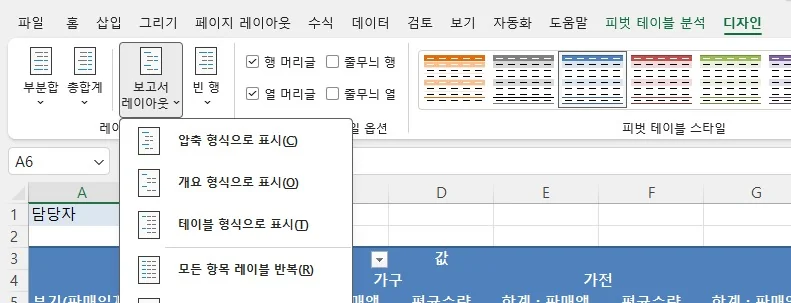
- 1[디자인] 탭
- 2[보고서 레이아웃]
세부 지시 6개 — 지시마다 푸는 순서
「보고서 레이아웃을 개요 형식/테이블 형식/압축 형식으로」
- 피벗 안 셀 클릭 → [디자인] 탭
- [보고서 레이아웃]
- 지시한 형식 (압축 / 개요 / 테이블 형식으로 표시)
자주 틀림 지시가 없는데 레이아웃을 바꿈 → 기본값(압축)을 유지해야 함
「항목 레이블을 반복 표시」
- [디자인] 탭
- [보고서 레이아웃]
- [모든 항목 레이블 반복]
자주 틀림 개요/테이블 형식에서만 의미 있음
「이 필드만 테이블 형식」「각 항목 다음에 빈 줄」「데이터가 없는 항목 표시」
- 해당 행 필드 셀 선택
- [피벗 테이블 분석] → [필드 설정]
- [레이아웃 및 인쇄] 탭
- 지시 항목 (테이블 형식·레이블 반복 / 빈 줄 / 데이터가 없는 항목)
- [확인]
자주 틀림 보고서 전체 레이아웃([디자인])과 필드 하나 설정을 혼동
「압축 형식의 행 레이블 들여쓰기 ○자」
- 피벗 안 셀 오른쪽 클릭
- [피벗 테이블 옵션]
- [레이아웃 및 서식] 탭
- 「압축 형식일 때 행 레이블 들여쓰기」에 ○자
- [확인]
자주 틀림 압축 형식이 아니면 효과 없음
「클래식 피벗 테이블 레이아웃(끌어 놓기) 사용」
- 피벗 안 셀 오른쪽 클릭
- [피벗 테이블 옵션]
- [표시] 탭
- 「클래식 피벗 테이블 레이아웃(눈금에서 필드 끌기 사용)」 체크
- [확인]
자주 틀림 켜면 보고서 레이아웃이 테이블 형식처럼 바뀌어 그림과 달라질 수 있음
「인쇄 시 확장/축소 단추 인쇄」「각 페이지에 행 레이블 반복」「인쇄 제목 설정」
- 피벗 안 셀 오른쪽 클릭
- [피벗 테이블 옵션]
- [인쇄] 탭
- 지시한 항목(확장/축소 단추 인쇄 · 행 레이블 반복 · 인쇄 제목) 체크
- [확인]
자주 틀림 시트의 [페이지 설정]-인쇄 제목과 혼동
12총합계 표시·해제
- 「열의 총합계만 표시하시오」
- [디자인] 탭
- [총합계]
- 지시대로 고르기
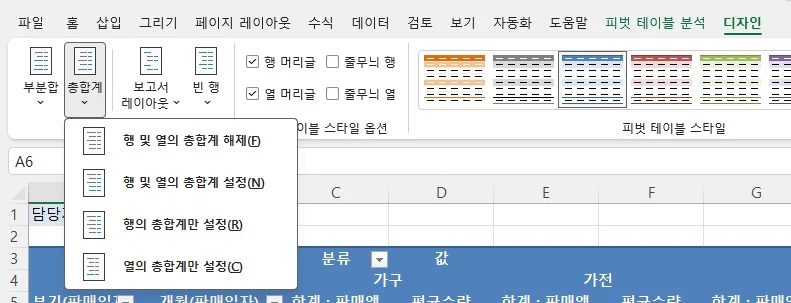
- 1[디자인] 탭
- 2[총합계]
- 3지시대로 고르기 (해제 / 행만 / 열만)
세부 지시 1개 — 지시마다 푸는 순서
「행의 총합계는 표시 안 함」「열 총합계만」
- [디자인] 탭
- [총합계]
- 지시대로: 행 및 열의 해제 / 행 및 열의 설정 / 행의 총합계만 설정 / 열의 총합계만 설정
- (다른 방법) [피벗 테이블 옵션] → [요약 및 필터] 탭 → 행/열 총합계 표시
자주 틀림 「행의 총합계」는 오른쪽 끝 '총합계' 열이에요. 공식 예제 B형 정답은 오른쪽 총합계 열을 없애고 아래쪽 합계 행은 남겼어요. 메뉴에서는 「열의 총합계만 설정」을 골라야 그렇게 돼요. [총합계] 메뉴는 「행 및 열의 해제 / 행 및 열의 설정 / 행의 총합계만 설정 / 열의 총합계만 설정」 4가지예요
13부분합 표시 안 함
- 「부분합은 표시하지 마시오」
- [디자인] 탭
- [부분합]
- [부분합 표시 안 함]
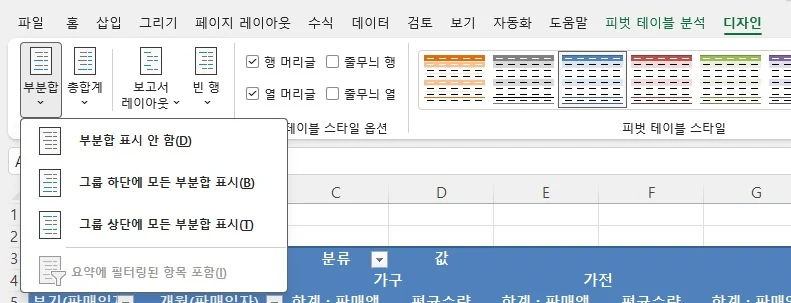
- 1[디자인] 탭
- 2[부분합]
- 3[부분합 표시 안 함]
- 행 필드가 2개 이상일 때 「~ 요약」 줄이 생겨요.
세부 지시 3개 — 지시마다 푸는 순서
「부분합은 표시하지 않도록」「그룹 하단에 표시」
- [디자인] 탭
- [부분합]
- [부분합 표시 안 함] / 그룹 하단에 모든 부분합 표시 / 그룹 상단에 모든 부분합 표시
자주 틀림 지시가 없어도 <그림>에 부분합이 없으면 꺼야 맞음(정답파일 A형도 필드 부분합이 꺼져 있었어요)
「'지역' 필드 부분합은 평균과 최대로」
- 행 필드 셀 선택
- [피벗 테이블 분석] → [필드 설정]
- [부분합 및 필터] 탭
- 「사용자 지정」
- 함수 여러 개 — Ctrl 누른 채 클릭
- [확인]
자주 틀림 [디자인]-[부분합]은 켜고 끄기만 함. 함수 지정은 필드 설정에서
「필터된 항목도 부분합에 포함」「필드당 여러 필터 허용」
- 피벗 안 셀 오른쪽 클릭
- [피벗 테이블 옵션]
- [요약 및 필터] 탭
- 「필터링된 페이지 항목 부분합」 (데이터 모델/OLAP 원본에서만 활성으로 알려짐, UI 이름 확인 필요)
- 「필드당 여러 필터 허용」 (UI 이름 확인 필요)
- [확인]
자주 틀림 일반 범위 원본에서는 일부 항목이 회색
14피벗 테이블 옵션 (레이블 병합·빈 셀·오류 값)
- 「레이블이 있는 셀 병합 및 가운데 맞춤」, 「빈 셀은 '*'로 표시」
- 피벗 안 셀 오른쪽 클릭
- [피벗 테이블 옵션]
- [레이아웃 및 서식] 탭
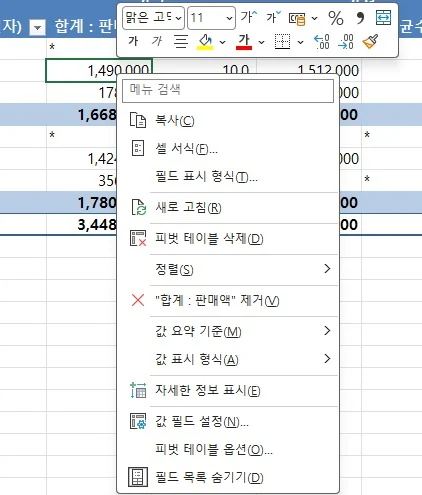
- 1피벗 안 셀 오른쪽 클릭
- 2[피벗 테이블 옵션]
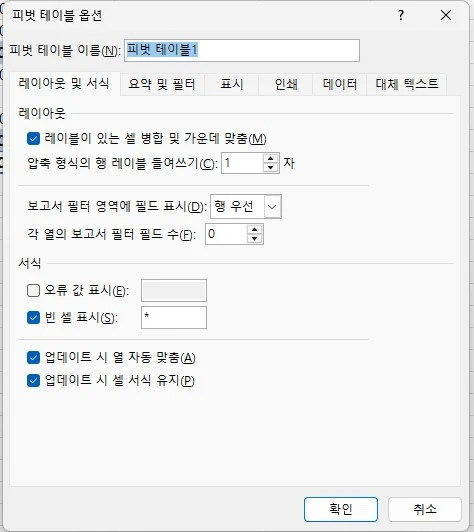
- 3[레이아웃 및 서식] 탭
세부 지시 9개 — 지시마다 푸는 순서
「각 항목 다음에 빈 행」
- [디자인] 탭
- [빈 행]
- [빈 행] 목록에서 각 항목 다음에 빈 줄을 넣는 항목 클릭
자주 틀림 —
「빈 셀은 '*'(또는 0, '-', '(공백)')로 표시」
- 피벗 안 셀 오른쪽 클릭
- [피벗 테이블 옵션]
- [레이아웃 및 서식] 탭
- 「빈 셀 표시」 체크 + 칸에
*(또는 0,-,(공백)) 입력 - [확인]
자주 틀림 체크만 하고 값을 안 넣음. 「(공백)」으로 표시하라는 지시도 있었어요(괄호까지 그대로 입력)
「오류 값은 '△'로 표시」
- 피벗 안 셀 오른쪽 클릭
- [피벗 테이블 옵션]
- [레이아웃 및 서식] 탭
- 「오류 값 표시」 체크 + 칸에 '△' 입력
- [확인]
자주 틀림 —
「레이블이 있는 셀은 병합하고 가운데 맞춤」
- 피벗 안 셀 오른쪽 클릭
- [피벗 테이블 옵션]
- [레이아웃 및 서식] 탭
- 「레이블이 있는 셀 병합 및 가운데 맞춤」 체크
- [확인]
자주 틀림 압축 형식에서는 효과가 잘 안 보여 빠뜨린 줄 알고 다른 걸 건드림
「업데이트 시 열 너비 자동 맞춤 안 함」
- 피벗 안 셀 오른쪽 클릭
- [피벗 테이블 옵션]
- [레이아웃 및 서식] 탭
- 「업데이트 시 열 너비 자동 맞춤」 체크 해제
- [확인]
자주 틀림 —
「새로 고쳐도 서식 유지」
- 피벗 안 셀 오른쪽 클릭
- [피벗 테이블 옵션]
- [레이아웃 및 서식] 탭
- 「업데이트 시 셀 서식 유지」 지시대로 (기본은 체크)
- [확인]
자주 틀림 기본이 체크돼 있어 지시가 「해제」인지 확인
「데이터가 없는 항목도 행에 표시」
- 피벗 안 셀 오른쪽 클릭
- [피벗 테이블 옵션]
- [표시] 탭
- 「행에 데이터가 없는 항목 표시」
- (열이면) 「열에 데이터가 없는 항목 표시」
- [확인]
자주 틀림 그룹(숫자 구간)에서 빈 구간까지 보이게 할 때 쓰임
「피벗 테이블 이름을 '△△'로」
- 피벗 안 셀 클릭
- [피벗 테이블 분석] → 「피벗 테이블 이름」 칸
- '△△' 입력 → Enter (또는 [피벗 테이블 옵션] 맨 위 「이름」)
자주 틀림 값 필드 이름·시트 이름과 혼동
「대체 텍스트 제목 '○○'」
- 피벗 안 셀 오른쪽 클릭
- [피벗 테이블 옵션]
- [대체 텍스트] 탭
- 제목 칸에 '○○' 입력
- [확인]
자주 틀림 —
15옵션 [표시] 탭 (확장/축소 단추·클래식 레이아웃)
- 「확장/축소 단추를 표시하지 마시오」
- 피벗 안 셀 오른쪽 클릭
- [피벗 테이블 옵션]
- [표시] 탭
- 1피벗 안 셀 오른쪽 클릭
- 2[피벗 테이블 옵션]
![피벗 테이블 — 옵션 [표시] 탭 (확장/축소 단추·클래식 레이아웃) 화면](/assets/shots/pn-opt-3.webp)
- 3[표시] 탭
세부 지시 2개 — 지시마다 푸는 순서
「확장/축소 단추 표시 안 함」「필드 머리글 숨김」
- 피벗 안 셀 오른쪽 클릭
- [피벗 테이블 옵션]
- [표시] 탭
- 「확장/축소 단추 표시」 체크 해제
- [확인]
- 필드 머리글 숨김은 [피벗 테이블 분석] → [필드 머리글] (단추는 [+/- 단추])
자주 틀림 —
그림에 '순번'·'학년' 같은 머리글이 보임
- 머리글 셀(행 레이블 등) 클릭
- [피벗 테이블 분석] → 활성 필드 이름 칸
- 그림의 이름('순번') 입력 → Enter (머리글 셀에 직접 입력해도 돼요)
자주 틀림 머리글을 맞추려고 지시 없는 레이아웃 변경을 함
16피벗 스타일
- 「피벗 테이블 스타일은 '피벗 스타일 보통 9'로 지정하시오」
- [디자인] 탭
- 스타일 목록 오른쪽 ▾
- 지시의 「보통」 = 목록의 「중간」 구역
- 마우스를 올려
- 이름(예: 피벗 스타일 보통 9) 확인 후 클릭

- 1[디자인] 탭
- 2스타일 목록 펼치기 ▾
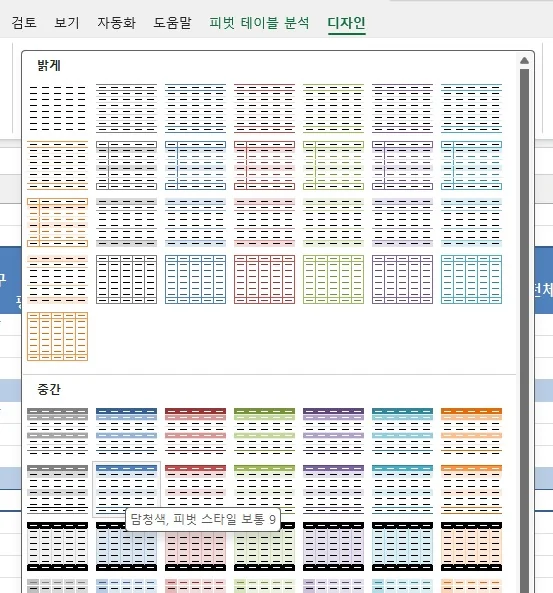
- 3「중간」 구역 = 지시문의 「보통」
- 4마우스를 올리면
- 5이름이 뜸 — 확인 후 클릭
세부 지시 2개 — 지시마다 푸는 순서
「피벗 스타일 '밝은 회색, 피벗 스타일 밝게 15'」
- [디자인] 탭
- 스타일 목록 오른쪽 ▾
- 지시의 「보통」 = 목록의 「중간」 구역
- 마우스를 올려
- 이름이 지시와 같은지 확인 후 클릭
자주 틀림 비슷한 번호를 고름 시험장 화면에 따라 스타일 색이 달라 보여도 지시된 이름으로만 고름.
「행 머리글, 열 머리글, 줄무늬 열 설정」
- [디자인] 탭
- [피벗 테이블 스타일 옵션]에서 행 머리글 · 열 머리글 · 줄무늬 행 · 줄무늬 열 지시대로 체크
자주 틀림 「줄무늬 행」과 「줄무늬 열」 혼동. 강의 오류 정정 사례도 있었어요
17보고서 필터에서 항목 고르기
- 「담당자는 '김하늘', '이도윤'만 표시하시오」
- 표 위 필터 칸의 ▾
- 두 개 이상이면 [여러 항목 선택] 먼저 체크
- (모두) 해제 → 지시한 항목만 체크
- [확인]
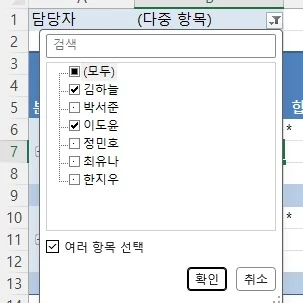
- 1필터 ▾
- 2[여러 항목 선택] 먼저
- 3지시한 항목만 체크
- 4[확인]
세부 지시 2개 — 지시마다 푸는 순서
「필터에서 '○○'만 표시」
- 표 위 필터 칸의 ▾
- 두 개 이상이면 [여러 항목 선택] 먼저 체크
- (모두) 해제 → '○○'만 체크
- [확인]
자주 틀림 「여러 항목 선택」 체크 누락 「(모두)」인지 특정 항목인지 그림과 대조.
「필터 필드를 행 방향/열 방향으로, 열당 2개씩」
- 피벗 안 셀 오른쪽 클릭
- [피벗 테이블 옵션]
- [레이아웃 및 서식] 탭
- 「보고서 필터 영역에 필드 표시」: 행 우선 / 열 우선 (UI 이름 확인 필요)
- 「열당 보고서 필터 필드 수」에 2
- [확인]
자주 틀림 필터 필드가 2개 이상일 때만 의미 있음. 배치가 바뀌면 피벗 시작 위치도 밀림
18정렬·값 필터·레이블 필터
- 행 레이블 ▾
- 정렬 · [값 필터] · [레이블 필터] 중 고르기
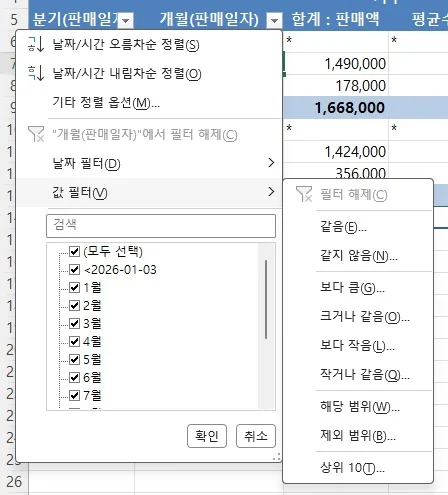
- 1행 레이블 ▾
- 2[값 필터]
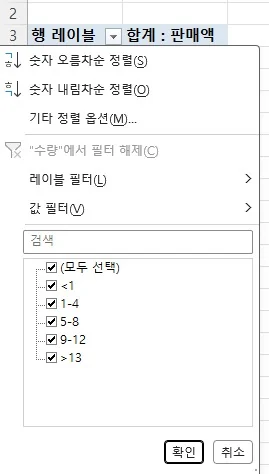
- 2[레이블 필터]
세부 지시 8개 — 지시마다 푸는 순서
「~ 항목은 표시 안 함」「~로 시작하는 항목만」
- 행 레이블 ▾
- 「~ 항목은 표시 안 함」: 그 항목 체크 해제 → [확인]
- 「~로 시작하는 항목만」: [레이블 필터] → [시작 문자] → 값 → [확인]
자주 틀림 —
「합계 상위 5개 항목만」
- 행 레이블 ▾
- [값 필터]
- [상위 10]
- 상위 / 하위
- 개수
5 - 항목 / % — 「항목」
- 기준 값 필드
- [확인]
자주 틀림 상위 「항목」과 「%」를 혼동
「합계가 ○ 이상인 항목만」「○~○ 사이」
- 행 레이블 ▾
- [값 필터]
- [크거나 같음] / [해당 범위]
- 기준 값 필드 고르기 (값 필드가 2개 이상일 때)
- 값 입력 → [확인]
자주 틀림 기준 값 필드(값 필드가 2개 이상일 때) 잘못 고름
「'날짜'가 ○월인 항목만」「이번 분기」
- 날짜 필드 ▾ (그룹 전)
- [날짜 필터]
- 지시한 조건 고르기 → 값 → [확인]
자주 틀림 날짜를 그룹한 뒤에는 그룹 항목 체크로 고르는 방식으로 바뀜
「~를 기준으로 내림차순 정렬」
- 행 레이블 ▾
- [기타 정렬 옵션]
- 오름차순 / 내림차순 기준
- 기준 필드 (예: 합계 : 금액)
- [확인]
자주 틀림 레이블 기준으로 정렬해 값 기준 지시와 달라짐
「직급을 부장-과장-대리-사원 순으로」
- [파일] → [옵션] → [고급]
- [사용자 지정 목록 편집]
- 목록 항목에
부장Enter과장Enter대리Enter사원 - [추가] → [확인]
- 행 레이블 ▾ → [기타 정렬 옵션]
- [기타 옵션]
- 「보고서가 업데이트될 때마다 자동으로 정렬」 해제
- 「첫째 키 정렬 순서」에서 목록 고르기
- [확인] → [확인] (항목을 직접 끌어 옮겨도 결과는 같아요)
자주 틀림 자동 정렬 체크를 안 풀어 목록이 안 고름
「행 순서를 <그림>과 같이」(정렬 기준 없이 그림 순서)
- 옮길 항목 셀 오른쪽 클릭
- [이동] → 그림 순서에 맞게 옮기기 (항목 셀 테두리를 끌거나 다른 항목 이름을 직접 입력해도 돼요)
자주 틀림 2024 상시 후기에서 「처음으로 손 정렬을 요구했다」고 함. 사용자 지정 목록으로 해도 결과는 같음
(사용자 지정 순서로 정렬 지시와 함께)
- 피벗 안 셀 오른쪽 클릭
- [피벗 테이블 옵션]
- [요약 및 필터] 탭
- 「정렬할 때 사용자 지정 목록 사용」 체크
- [확인]
자주 틀림 —
19세부 정보 표시
- 값 칸을 더블클릭 → 그 값을 이루는 원본 행이 새 시트에
- 시트 이름 지시가 있으면 시트 탭 더블클릭
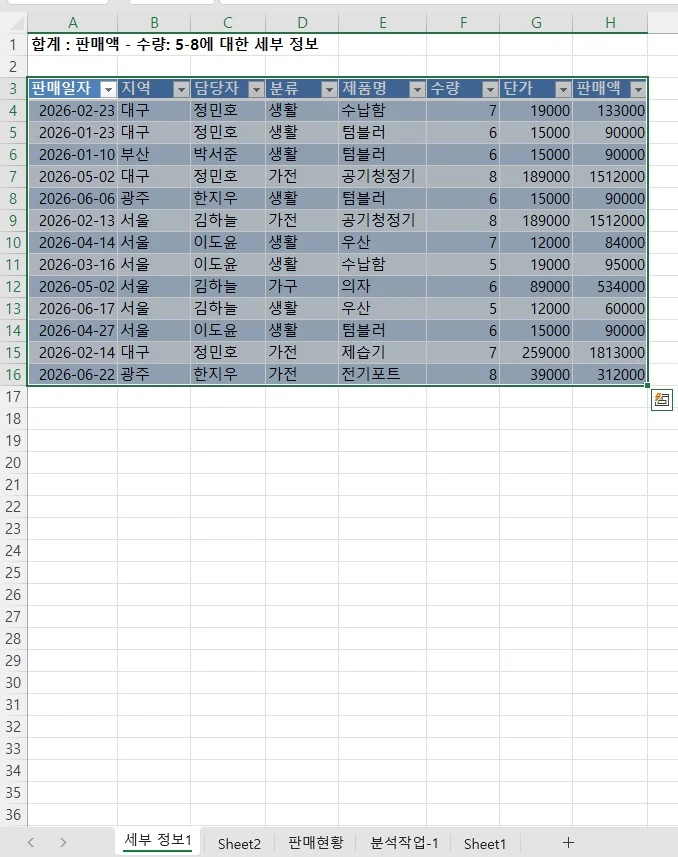
- 1값을 더블클릭 → 세부 데이터가 새 시트에
- 2새 시트 — 지시가 있으면 이름 변경
세부 지시 3개 — 지시마다 푸는 순서
「○○의 상세 데이터를 별도 시트로, 시트 이름 △△, 위치 □□ 앞」
- ○○ 값 칸 더블클릭 (또는 오른쪽 클릭 → [세부 정보 표시])
- 새 시트 탭 더블클릭 → '△△' 입력
- 시트 탭을 □□ 앞으로 끌기
자주 틀림 다른 셀을 더블클릭. 시트 이름·위치 지시 누락. 데이터 모델 원본이면 최대 1,000행만 나옴
「필터 항목별로 각각 시트를 만들기」
- 피벗 안 셀 클릭
- [피벗 테이블 분석] → [옵션] ▾
- [보고서 필터 페이지 표시] (확인 필요)
- 필터 필드 고르고 [확인]
자주 틀림 필드가 필터 영역에 없으면 메뉴가 비활성
「파일을 열 때 데이터 새로 고침」「원본 데이터를 파일에 저장 안 함」「세부 정보 표시 사용 안 함」
- 피벗 안 셀 오른쪽 클릭
- [피벗 테이블 옵션]
- [데이터] 탭
- 지시 항목(파일을 열 때 새로 고침 · 원본 데이터 저장 · 세부 정보 표시 사용) 체크·해제
- [확인]
자주 틀림 「세부 정보 표시 사용」을 끄면 값 셀 더블클릭이 막혀 「세부 정보 새 시트」 지시와 충돌
20피벗 차트·슬라이서·시간 표시 막대
- 피벗 안 셀 → [피벗 테이블 분석] 탭
- [피벗 차트] / [슬라이서 삽입] / [시간 표시 막대 삽입]

- 1[피벗 테이블 분석] 탭
- 2[피벗 차트]
개정 후 16세트에 한 번도 안 나왔어요. 화면은 나중에 추가해요.
세부 지시 7개 — 지시마다 푸는 순서
「~ 슬라이서 삽입」
- 피벗 안 셀 클릭
- [피벗 테이블 분석] → [슬라이서 삽입]
- 지시한 필드 체크
- [확인]
자주 틀림 —
「슬라이서 스타일 ○○」「열 개수 3」「캡션 '△△'」「'○○' 항목만 선택」
- 슬라이서 선택 → [슬라이서] 탭
- [슬라이서 설정] → 캡션 '△△'
- 슬라이서 스타일 ○○
- [단추] 「열」에 3
- 여러 항목이면 [다중 선택]
- '○○' 항목 단추 클릭
자주 틀림 슬라이서 항목 선택은 피벗 필터와 같은 효과라 그림의 결과 숫자로 확인
「'주문일' 시간 표시 막대 삽입, 분기 단위로 ○~○ 기간 선택」
- 피벗 안 셀 클릭
- [피벗 테이블 분석] → [시간 표시 막대 삽입]
- '주문일' 체크 → [확인]
- 오른쪽 위 단위 ▾
- 「분기」
- 막대를 끌어 ○~○ 기간 선택
자주 틀림 날짜 형식 필드가 있어야 목록에 나옴(텍스트 날짜는 안 됨). 데이터 모델·외부 원본에서 동작 차이 있을 수 있음 (확인 필요)
「피벗 테이블을 이용해 ○○형 피벗 차트를 ~ 위치에」
- 피벗 안 셀 클릭
- [피벗 테이블 분석] 탭
- [피벗 차트]
- ○○형 고르기 → [확인]
- 차트를 지시 위치로 옮기기
자주 틀림 일반 차트([삽입]-[차트])로 만들어 피벗과 연결이 안 됨
「피벗 테이블과 피벗 차트를 함께 ○○ 위치에」
- 원본 표 안 셀 클릭
- [삽입] 탭
- [피벗 차트] ▾ → [피벗 차트 및 피벗 테이블] (확인 필요)
- 위치 지정 → [확인]
자주 틀림 차트만 먼저 만들고 피벗을 따로 만들어 둘이 연결되지 않음
「차트의 필드 단추는 모두 숨기기」
- 차트 선택 → [피벗 차트 분석] 탭
- [필드 단추] ▾
- [모두 숨기기]
자주 틀림 범례·축 제목을 지우는 것으로 착각
「새 시트 '△△'로 이동」「묶은 세로 막대형으로 변경」「차트 스타일 ○」
- 차트 클릭
- [디자인] 탭
- [차트 이동] → 새 시트 '△△'
- [차트 종류 변경] → 묶은 세로 막대형
- [차트 스타일]에서 스타일 ○
자주 틀림 피벗 차트는 원본 범위 직접 변경이 안 되고 피벗 필드로 바꿔야 함