처음 › 엑셀 4번 기타작업 › 차트 수정
컴활 1급 실기 차트 수정 — 지시별 푸는 순서
기타작업 4-1(10점). 매회 5지시 × 2점, 주어진 차트를 지시대로 고쳐요.
- 주어진 차트를 고쳐요 — 새로 만들면 그 문항 전체 0점(지시마다 부분 점수). 복사한 차트나 두 번 그린 단추·도형이 겹치거나 같은 결과가 둘 이상이면 채점에서 빠지니, 실수로 생긴 것은 선택해 Delete
- 지시 대상('○○' 계열·기본/보조 축·그림/차트 영역)은 마우스로 집지 말고 [서식] 탭 왼쪽 끝 차트 요소 목록에서 이름으로 골라 [선택 영역 서식] — 그림 영역·차트 영역, 기본·보조 축을 잘못 집는 실수가 줄어요
- 레이블 위치·범례 위치 같은 위치는 서식 창에서 지정해요 — 마우스로 끌어 옮기면 위치 옵션이 「사용자 지정」이 되어 감점
- 3차원·원형·도넛형·방사형에는 추세선 메뉴가 없고, 종류를 바꾸기 전에 넣은 추세선은 사라져요 — 차트 종류 변경을 먼저
1차트 고치기 시작
- 차트 빈 곳 클릭
- [차트 디자인] 탭 — 차트 요소 추가 · 데이터 선택 · 차트 종류 변경
- 고칠 요소는 [서식] 탭 → 차트 요소 목록에서 고르기
- [선택 영역 서식] → 서식 창
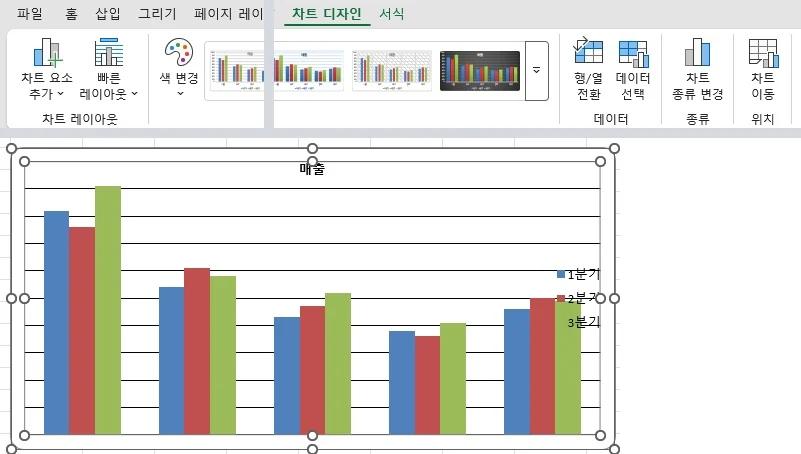
- 1차트 클릭
- 2[차트 디자인] 탭
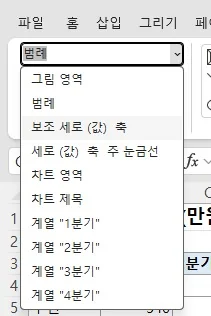
- 3[서식] 탭 → 차트 요소 목록
2데이터 범위·계열
- 「'4분기' 계열을 추가하시오」
- 「'목표' 계열이 차트에 표시되지 않도록 데이터 범위를 수정하시오」
- 차트 빈 곳 클릭
- [차트 디자인] → [데이터 선택]
- 1차트 클릭
- 2[데이터 선택]
세부 지시 10개 — 지시마다 푸는 순서
「○○:○○ 데이터를 '○○' 계열로 추가」
- 차트 빈 곳 클릭
- [차트 디자인] → [데이터 선택]
- 범례 항목(계열) [추가]
- 계열 이름 칸 → 머리글 셀 클릭(또는 지시한 문자)
- 계열 값 칸 내용을 지우고 → 값 범위 드래그(머리글 빼고)
- [확인]
- [데이터 원본 선택] 창 [확인]
자주 틀림 계열 이름을 셀 참조나 문자로 지시대로. 값 범위에 머리글을 포함하는 실수
「○○ 계열을 차트에 추가」(방법 자유)
- 표에서 머리글 포함 범위 선택
- Ctrl+C
- 차트 클릭
- Ctrl+V
자주 틀림 범위가 떨어져 있거나 방향이 애매하면 [홈]-[붙여넣기]-[선택하여 붙여넣기]에서 「새 계열 / 열 / 첫 행을 계열 이름으로」 지정
「'○○' 계열 삭제」「데이터 범위를 ○○:○○로」
- 차트 빈 곳 클릭
- [차트 디자인] → [데이터 선택]
- 계열 삭제: 왼쪽 목록에서 '○○' 계열 고르고 [제거]
- 범위 변경: [차트 데이터 범위] 칸을 지우고 새 범위 드래그
- [확인]
자주 틀림 표에서 데이터를 지우는 실수
「'○○' 항목은 차트에 표시하지 않음」
- 차트 빈 곳 클릭
- [차트 디자인] → [데이터 선택]
- 왼쪽(계열) 또는 오른쪽(항목) 목록에서 그 이름 체크 해제
- [확인]
자주 틀림 계열(범례)인지 항목(가로 축)인지 구분. 차트 오른쪽 [차트 필터(깔때기)] → 체크 해제 → [적용] 으로도 돼요
「'계열1'을 ○○ 셀 값으로」「계열 이름을 '목표'로」
- 차트 빈 곳 클릭
- [차트 디자인] → [데이터 선택]
- 계열 고르고 [편집]
- 계열 이름 칸: 셀 클릭(
=시트!$B$3꼴) 또는 문자를 따옴표 없이 입력 - [확인]
- [데이터 원본 선택] 창 [확인]
자주 틀림 셀 연결은 =시트!$B$3 꼴. 문자 입력이면 따옴표 없이 그대로
「'○○' 계열이 맨 앞에 오도록」
- 차트 빈 곳 클릭
- [차트 디자인] → [데이터 선택]
- 왼쪽 목록에서 '○○' 계열 선택
- ▲▼ 로 순서 옮기기
- [확인]
자주 틀림 표 열 순서를 바꾸면 원본 훼손
「항목 축 레이블을 ○○:○○로」
- 차트 빈 곳 클릭
- [차트 디자인] → [데이터 선택]
- 오른쪽 가로(항목) 축 레이블 [편집]
- 축 레이블 범위 드래그 → [확인]
- [데이터 원본 선택] 창 [확인]
자주 틀림 왼쪽 계열 편집과 헷갈림
「범례에 항목이 오도록 행/열 전환」
- 차트 빈 곳 클릭
- [차트 디자인] → [데이터 선택]
- [행/열 전환]
- [확인]
자주 틀림 전환 뒤 계열 이름·순서가 바뀌므로 다른 지시보다 먼저. [차트 디자인] 탭의 [행/열 전환] 단추로 바로 해도 돼요
「숨겨진 행의 데이터도 차트에 표시」
- 차트 빈 곳 클릭
- [차트 디자인] → [데이터 선택]
- 왼쪽 아래 [숨겨진 셀/빈 셀]
- 「숨겨진 행 및 열에 데이터 표시」 체크
- [확인]
- [데이터 원본 선택] 창 [확인]
자주 틀림 대화상자 버튼 위치를 모름
「빈 셀은 0으로 / 간격으로 / 선으로 연결」
- 차트 빈 곳 클릭
- [차트 디자인] → [데이터 선택]
- 왼쪽 아래 [숨겨진 셀/빈 셀]
- 빈 셀 표시: 간격 / 0으로 처리 / 선으로 데이터 요소 연결
- [확인]
- [데이터 원본 선택] 창 [확인]
자주 틀림 「선으로 연결」은 꺾은선·분산형·방사형에서만 의미 있음
3차트 종류·보조 축·스타일
- 「'4분기' 계열의 차트 종류를 '표식이 있는 꺾은선형'으로 변경한 후 보조 축으로 지정하시오」
- 차트 빈 곳 클릭
- [차트 디자인] → [차트 종류 변경]
- 1차트 클릭
- 2[차트 종류 변경]
세부 지시 8개 — 지시마다 푸는 순서
「차트 종류를 '묶은 가로 막대형'으로」
- 차트 빈 곳 클릭
- [차트 디자인] → [차트 종류 변경]
- 왼쪽 목록에서 범주(예: 가로 막대형)
- 위쪽 하위 종류 — 마우스를 올려 이름 확인(묶은/누적/100% 기준 누적)
- [확인]
자주 틀림 묶은/누적/100% 기준 누적 구분. 이름은 마우스를 올려 확인
「'○○' 계열만 표식이 있는 꺾은선형으로」
- 차트 빈 곳 클릭
- [차트 디자인] → [차트 종류 변경] (또는 계열 오른쪽 클릭 → [계열 차트 종류 변경])
- 왼쪽 아래 [혼합]
- '○○' 줄 차트 종류 ▾ → 표식이 있는 꺾은선형
- [확인]
자주 틀림 차트 전체 종류를 바꿔 버림. 「표식이 있는」인지 확인
「'○○' 계열을 보조 축으로」
- 차트 빈 곳 클릭
- [차트 디자인] → [차트 종류 변경]
- 왼쪽 아래 [혼합]
- '○○' 줄 차트 종류 확인(지시가 있으면 바꾸기)
- 같은 줄 [보조 축] 체크
- [확인]
자주 틀림 보조 축 지정 뒤에 보조 세로 축 서식을 따로 지정해야 함. [데이터 계열 서식] → [계열 옵션] → [보조 축] 으로도 돼요
「3차원 묶은 세로 막대형 → '○○' 계열만 꺾은선」
- 차트 빈 곳 클릭
- [차트 디자인] → [차트 종류 변경]
- 왼쪽 목록에서 2차원 종류 먼저 고르기
- [확인]
- 다시 [차트 종류 변경]
- [혼합]
- '○○' 계열 차트 종류만 꺾은선형
- [확인]
자주 틀림 혼합형은 2차원에서만 가능
「차트 종류를 '원형 대 원형'으로, 둘째 영역 값 3, 간격 너비 50%」
- 차트 빈 곳 클릭
- [차트 디자인] → [차트 종류 변경]
- 왼쪽 [원형] → 「원형 대 원형」
- [확인]
- 계열 더블클릭 → [데이터 계열 서식]
- [계열 옵션]
- 계열 분할 기준 「위치」 확인
- 둘째 영역 값 입력(예: 3)
- 간격 너비 입력(예: 50%)
자주 틀림 둘째 영역 값은 뒤쪽 몇 개 항목을 작은 원으로 뺄지의 수. 분할 기준이 「위치」인지 확인
「차트 스타일 ○, 색 변경 '다양한 색상표 ○'」
- 차트 빈 곳 클릭
- [차트 디자인] 탭
- [차트 스타일] 갤러리 → 마우스를 올려 이름 확인 후 클릭
- [색 변경] → 지시한 색상표(예: 다양한 색상표 ○)
자주 틀림 번호는 마우스를 올리면 나오는 이름으로 확인
「레이아웃 ○ 적용」
- 차트 빈 곳 클릭
- [차트 디자인] 탭
- [빠른 레이아웃] → 지시한 레이아웃 ○
자주 틀림 적용하면 기존 요소가 바뀌므로 먼저 해야 함
「차트를 새 시트 '○○'로 이동」
- 차트 빈 곳 클릭
- [차트 디자인] 탭
- [차트 이동] → 새 시트에 지시한 이름 → [확인]
자주 틀림 1급 출제 근거 약함
4제목·축 제목·데이터 표
- 차트 빈 곳 클릭
- [차트 디자인] → [차트 요소 추가]
- 1차트 클릭
- 2[차트 요소 추가]
세부 지시 8개 — 지시마다 푸는 순서
「차트 제목을 ○○ 셀과 연동」
- (제목이 없으면) [차트 요소 추가] → [차트 제목] → 차트 위
- 차트 제목 클릭
- 수식 입력줄에 = 입력
- 연결할 셀 클릭
- Enter
자주 틀림 제목 상자 안에 직접 타이핑하면 연동이 안 됨
「차트 위」「제목을 가운데 맞춤 겹쳐서 표시」
- 차트 빈 곳 클릭
- [차트 디자인] → [차트 요소 추가]
- [차트 제목] ▶
- [차트 위] 또는 [가운데 맞춤 오버레이]
자주 틀림 「오버레이」를 고르면 그림 영역과 겹침
「차트 제목을 '○○ 현황'으로」
- 제목 상자 안 클릭
- 글자를 선택하고 지시대로 입력(띄어쓰기·괄호까지 같게)
자주 틀림 띄어쓰기·괄호까지 지시와 같아야 함
「차트 제목 글꼴 굵게, 크기 ○」
- 차트 제목 클릭
- [홈] → [글꼴] 그룹에서 굵게·크기
「세로 축 제목 추가, 텍스트 방향 '세로'/'스택형'」
- 차트 빈 곳 클릭
- [차트 디자인] → [차트 요소 추가]
- [축 제목] ▶ 기본 세로
- 축 제목 더블클릭 → [축 제목 서식]
- [텍스트 옵션]
- [텍스트 상자] 아이콘
- 텍스트 방향 ▾ → 세로 / 스택형
자주 틀림 「세로」와 「모든 텍스트 270° 회전」을 헷갈림
「세로 축 제목을 ○○ 셀과 연동」
- 축 제목 클릭
- 수식 입력줄에 = 입력
- 연결할 셀 클릭
- Enter
자주 틀림 직접 입력
「가로 축 제목 '월'」
- 차트 빈 곳 클릭
- [차트 디자인] → [차트 요소 추가]
- [축 제목] ▶ 기본 가로
- 제목 상자에 지시한 글자(예: '월') 입력
자주 틀림 세로 축 제목에 입력
「범례 표지 없이/포함하여 데이터 표 표시」
- 차트 빈 곳 클릭
- [차트 디자인] → [차트 요소 추가]
- [데이터 테이블] ▶ [기타 옵션]
- 서식 창에서 범례 표지 옵션을 지시대로(포함/없이)
자주 틀림 범례 표지 옵션
5데이터 레이블
- 레이블을 붙일 계열 한 번 클릭(요소 하나면 한 번 더 클릭)
- [차트 디자인] → [차트 요소 추가]
- [데이터 레이블] ▶
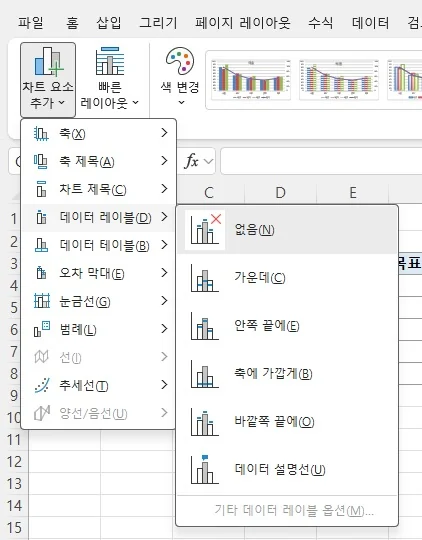
- 2[차트 요소 추가]
- 3[데이터 레이블]
세부 지시 8개 — 지시마다 푸는 순서
「'○○' 계열에 데이터 레이블 '값' 표시」
- '○○' 계열 한 번 클릭(차트 전체가 선택된 상태면 모든 계열에 붙어요)
- [차트 디자인] → [차트 요소 추가]
- [데이터 레이블] ▶ 지시한 위치
자주 틀림 모든 계열에 붙음(차트 선택 상태에서 누르면)
「'○○' 계열의 ○○ 요소에만 값 표시, 위치 아래쪽」
- '○○' 계열 클릭
- 그 요소를 한 번 더 클릭(요소 하나만 선택)
- [차트 디자인] → [차트 요소 추가]
- [데이터 레이블] ▶
- 붙은 레이블 더블클릭 → [데이터 레이블 서식]
- [레이블 옵션]
- 레이블 위치: 지시한 위치(예: 아래쪽)
자주 틀림 계열 전체에 붙여 버림. 위치를 마우스로 끌지 말고 서식 창에서 지정
「계열 이름·값·항목 이름 표시, 구분 기호 줄 바꿈」「범례 표지 포함」
- 레이블 더블클릭 → [데이터 레이블 서식]
- [레이블 옵션]
- 레이블 내용: 계열 이름·값·항목 이름·범례 표지 중 지시한 것만 체크
- 구분 기호 ▾ → (줄 바꿈) 등
자주 틀림 기본으로 켜진 「값」을 끄지 않음
「항목 이름과 백분율 표시」
- 레이블 더블클릭 → [데이터 레이블 서식]
- [레이블 옵션]
- 레이블 내용: 항목 이름·[백분율] 체크, 지시 없으면 「값」 해제
자주 틀림 「값」을 끄지 않음
「레이블에 ○○:○○ 셀 값 표시」
- 레이블 더블클릭 → [데이터 레이블 서식]
- [레이블 옵션]
- 레이블 내용: [셀 값] 체크
- 범위 칸에 ○○:○○ 드래그 → [확인]
자주 틀림 2013 이후 기능. 범위 순서가 항목 순서와 같아야 함
「레이블 값을 천 단위 구분 기호로」
- 레이블 더블클릭 → [데이터 레이블 서식]
- [레이블 옵션]
- [표시 형식] 펼치기 → 서식 코드 입력
- [추가]
자주 틀림 [추가] 누락
「'○○' 요소에 데이터 설명선 표시」
- '○○' 계열 클릭
- 그 요소를 한 번 더 클릭
- [차트 디자인] → [차트 요소 추가]
- [데이터 레이블] ▶
- [데이터 설명선]
- 레이블 내용을 지시에 맞게 조정
자주 틀림 기본으로 항목 이름+값이 같이 나옴. 지시에 맞게 내용 조정
「데이터 레이블 글꼴 굵게」「레이블 도형 '말풍선'」
- 레이블 클릭(계열 레이블 전체 선택)
- [홈] → [글꼴]: 굵게 등
- 도형: [데이터 레이블 서식] → [레이블 옵션] → [데이터 레이블 도형 변경] (확인 필요)
자주 틀림 한 개 요소만 선택된 상태에서 바꿈
6범례
- 범례 더블클릭(또는 요소 목록 「범례」 → [선택 영역 서식])
- [범례 옵션]
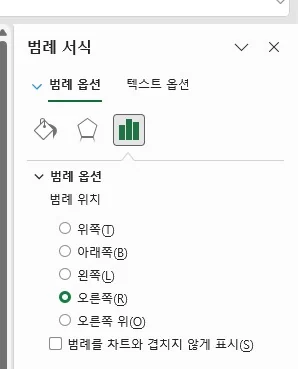
- 2범례 옵션
세부 지시 3개 — 지시마다 푸는 순서
「범례를 위쪽에(범례 서식 이용)」「범례에서 '○○' 항목 삭제」
- 범례 더블클릭 → [범례 서식]
- [범례 옵션]
- 범례 위치: 지시한 위치
- 항목 삭제: 범례 클릭 → '○○' 항목만 한 번 더 클릭 → Delete
자주 틀림 「범례 서식 이용」 지시가 있으면 [+] 메뉴 대신 서식 창에서 지정. 범례 전체를 지워 버림
「범례를 차트와 겹치지 않게」
- 범례 더블클릭 → [범례 서식]
- [범례 옵션]
- 「범례를 차트와 겹치지 않게 표시」 체크
자주 틀림 기본 체크가 풀려 있는 차트도 있음
「범례 테두리 실선, 채우기 흰색, 그림자」
- [서식] 탭 → 차트 요소 목록 ▾ → 「범례」
- [선택 영역 서식]
- [채우기 및 선] → 테두리 실선·채우기
- [효과] → 그림자
자주 틀림 차트 영역에 적용
7축 서식 (최소·최대·단위)
- [서식] 탭 → 차트 요소 목록 ▾ → 「세로 (값) 축」
- [선택 영역 서식] → [축 서식] 창
- [축 옵션]

- 1차트 요소 목록
- 2[선택 영역 서식]
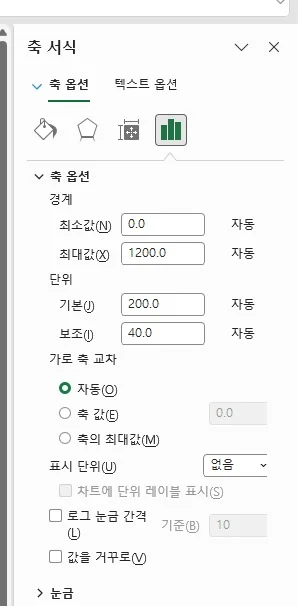
- 3축 옵션
세부 지시 15개 — 지시마다 푸는 순서
「세로(값) 축 최소 ○, 최대 ○, 주 단위 ○」
- [서식] 탭 → 차트 요소 목록 ▾ → 「세로 (값) 축」
- [선택 영역 서식] → [축 서식] 창
- [축 옵션]
- 경계 최소값·최대값 입력
- 단위 기본 입력
- 옆에 「다시 설정」이 보이는지 확인
자주 틀림 보조 축과 기본 축을 헷갈림. 입력 뒤 「다시 설정」이 보이는지 확인
「보조 세로 축 최소 ○, 주 단위 ○」
- [서식] 탭 → 차트 요소 목록 ▾
- 「보조 세로 (값) 축」
- [선택 영역 서식]
- [축 옵션]
- 경계 최소값·최대값, 단위 기본 입력
자주 틀림 기본 축에 값을 넣음. [차트 요소] 목록에서 「보조 세로 (값) 축」 확인
「보조 단위 ○, 보조 눈금 바깥쪽」
- [서식] 탭 → 차트 요소 목록 ▾ → 「세로 (값) 축」
- [선택 영역 서식] → [축 서식] 창
- [축 옵션]
- 단위 → 보조 칸에 입력
- [눈금] → 보조 눈금 「바깥쪽」
자주 틀림 주 단위 칸에 입력
「세로 축 표시 단위 '천', 단위 레이블 표시」
- [서식] 탭 → 차트 요소 목록 ▾ → 「세로 (값) 축」
- [선택 영역 서식] → [축 서식] 창
- [축 옵션]
- [표시 단위] ▾ → 목록 이름 그대로(천·10000·백만 등)
- 「차트에 단위 레이블 표시」 체크
자주 틀림 표시 형식(#,##0,)으로 흉내 내면 오답. 복원 문제지에 「10000」「백만」이 목록 이름 그대로 지시로 나왔어요
「로그 눈금 간격 10」
- [서식] 탭 → 차트 요소 목록 ▾ → 「세로 (값) 축」
- [선택 영역 서식] → [축 서식] 창
- [축 옵션]
- 「로그 눈금 간격」 체크 → 10
자주 틀림 0·음수가 있으면 안 됨
「세로 축 값을 거꾸로」
- [서식] 탭 → 차트 요소 목록 ▾ → 「세로 (값) 축」
- [선택 영역 서식] → [축 서식] 창
- [축 옵션]
- 「값을 거꾸로」 체크
자주 틀림 가로 축 레이블이 위로 올라가는 게 정상
「가로 축 교차 축 값 ○ / 최대 축 값」
- [서식] 탭 → 차트 요소 목록 ▾ → 「세로 (값) 축」
- [선택 영역 서식] → [축 서식] 창
- [축 옵션]
- 가로 축 교차: 축 값 입력 또는 「최대 축 값」
자주 틀림 세로 축 서식에서 설정함(가로 축이 아님)
「가로 축 위치 '눈금'」
- [서식] 탭 → 차트 요소 목록 ▾ → 「가로 (항목) 축」
- [선택 영역 서식] → [축 서식] 창
- [축 옵션]
- 축 위치: 눈금 / 눈금 사이
자주 틀림 꺾은선이 그림 영역 끝에 붙는지로 확인
「주 눈금 '바깥쪽', 보조 눈금 '없음'」
- [서식] 탭 → 차트 요소 목록 ▾ → 「세로 (값) 축」
- [선택 영역 서식] → [축 서식] 창
- [축 옵션]
- [눈금] → 주 눈금·보조 눈금 종류(바깥쪽·없음 등)
자주 틀림 눈금선(그림 영역 가로줄)과 혼동
「세로 축 레이블 '낮은 쪽'/'없음'」
- [서식] 탭 → 차트 요소 목록 ▾ → 「세로 (값) 축」
- [선택 영역 서식] → [축 서식] 창
- [축 옵션]
- [레이블] → 레이블 위치(낮은 쪽·없음 등)
자주 틀림 축을 Delete로 지워 버림
「값 축을 천 단위 구분/백분율로」
- [서식] 탭 → 차트 요소 목록 ▾ → 「세로 (값) 축」
- [선택 영역 서식] → [축 서식] 창
- [축 옵션]
- [표시 형식] → 범주 고르기 또는 서식 코드 입력 → [추가]
자주 틀림 [추가]를 누르지 않음
「가로 축 레이블 텍스트 방향 '세로'」「사용자 지정 각도 -45°」
- [서식] 탭 → 차트 요소 목록 ▾ → 「가로 (항목) 축」
- [선택 영역 서식] → [축 서식] 창
- [크기 및 속성] → [맞춤]
- 텍스트 방향 ▾ → 세로 등
- 사용자 지정 각도 입력(예: -45°)
자주 틀림 축 제목 서식에서 바꿈
「세로 축 선 '실선', 색 ○」
- [서식] 탭 → 차트 요소 목록 ▾ → 「세로 (값) 축」
- [선택 영역 서식] → [축 서식] 창
- [채우기 및 선]
- [선] → 실선, 색
자주 틀림 눈금선 색을 바꿈
「가로 축을 텍스트 축으로」
- [서식] 탭 → 차트 요소 목록 ▾ → 「가로 (항목) 축」
- [선택 영역 서식] → [축 서식] 창
- [축 옵션]
- 축 종류: 텍스트 축 / 날짜 축
자주 틀림 날짜 데이터에서 빈 날짜가 생기는 원인
「보조 가로 축 표시」「보조 축 사용하지 않음」
- 차트 빈 곳 클릭
- [차트 디자인] → [차트 요소 추가]
- [축] ▶ 보조 가로
- (보조 축을 없앨 때) 그 계열 선택 → [선택 영역 서식]
- [계열 옵션]
- [기본 축]
자주 틀림 보조 축을 지울 때 축만 Delete하면 계열은 여전히 보조 축
8계열 모양 (간격 너비·선·표식)
- [서식] 탭 → 차트 요소 목록 ▾ → '○○' 계열
- [선택 영역 서식] → [데이터 계열 서식] 창
- [계열 옵션] (선·표식·채우기는 [채우기 및 선])
- 1차트 요소 목록
- 2[선택 영역 서식]
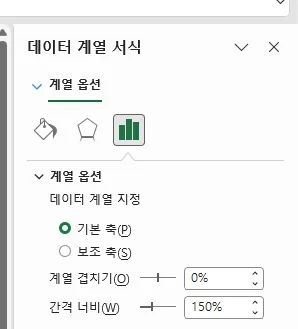
- 3계열 옵션
세부 지시 15개 — 지시마다 푸는 순서
「간격 너비 ○%, 계열 겹치기 ○%」
- [서식] 탭 → 차트 요소 목록 ▾ → 막대 '○○' 계열
- [선택 영역 서식] → [데이터 계열 서식] 창
- [계열 옵션]
- 계열 겹치기 %
- 간격 너비 %
자주 틀림 보조 축 계열과 기본 축 계열은 따로 설정됨. 「간격 너비 0%」도 나왔어요
「'○○' 계열 채우기 '그라데이션/패턴/표준 색 ○'」
- [서식] 탭 → 차트 요소 목록 ▾ → '○○' 계열
- [선택 영역 서식] → [데이터 계열 서식] 창
- [채우기 및 선]
- [채우기] → 단색·그라데이션·패턴 → 색(표준 색인지 테마 색인지 확인)
자주 틀림 테마 색과 표준 색 혼동
「'○○' 요소만 빨강」
- '○○' 계열 클릭
- 그 요소를 한 번 더 클릭
- [서식] → [선택 영역 서식]
- [채우기 및 선]
- [채우기] → 색
자주 틀림 계열 전체 색이 바뀜
「요소마다 다른 색 사용」
- [서식] 탭 → 차트 요소 목록 ▾ → '○○' 계열
- [선택 영역 서식] → [데이터 계열 서식] 창
- [채우기 및 선]
- [채우기] → 「요소마다 다른 색 사용」 체크
자주 틀림 계열이 하나인 차트에서만 보임
「막대 테두리 실선, 너비 ○pt」
- [서식] 탭 → 차트 요소 목록 ▾ → '○○' 계열
- [선택 영역 서식] → [데이터 계열 서식] 창
- [채우기 및 선]
- [테두리] → 실선, 너비 ○pt
자주 틀림 차트 영역 테두리와 혼동
「선을 완만하게」
- [서식] 탭 → 차트 요소 목록 ▾ → '○○' 계열
- [선택 영역 서식] → [데이터 계열 서식] 창
- [채우기 및 선]
- [선] 맨 아래 「완만한 선」 체크
자주 틀림 선 탭 맨 아래에 있어 못 찾음
「선 너비 ○pt, 대시 '파선'」
- [서식] 탭 → 차트 요소 목록 ▾ → '○○' 계열
- [선택 영역 서식] → [데이터 계열 서식] 창
- [채우기 및 선]
- [선] → 너비·대시 종류·화살표
자주 틀림 표식 테두리 탭에서 바꿈
「표식 형식 ○(세모·마름모 등), 크기 ○」
- [서식] 탭 → 차트 요소 목록 ▾ → '○○' 계열
- [선택 영역 서식] → [데이터 계열 서식] 창
- [채우기 및 선]
- [표식] → [표식 옵션] → 기본 제공: 형식·크기
자주 틀림 표식 탭과 선 탭이 나뉘어 있음
「표식 채우기 흰색, 테두리 ○」
- [서식] 탭 → 차트 요소 목록 ▾ → '○○' 계열
- [선택 영역 서식] → [데이터 계열 서식] 창
- [채우기 및 선]
- [표식] → 채우기·테두리
자주 틀림 선 색을 바꿈
「X 회전 ○°, Y 회전 ○°」「세로 막대 모양 '원통형'」 「3차원 누적 세로 막대형으로 바꾼 뒤 '직각으로 축 고정'」「간격 깊이 30%, 간격 너비 50%, 세로 막대 모양 원통형」
- [차트 종류 변경]으로 3차원 종류 먼저(그래야 3차원 옵션이 보여요)
- 차트 영역 오른쪽 클릭 → [3차원 회전]
- [차트 영역 서식] → [효과] → [3차원 회전]: X·Y 회전, 「직각으로 축 고정」
- 계열 더블클릭 → [데이터 계열 서식]
- [계열 옵션]
- 간격 깊이·간격 너비·세로 막대 모양(원통형) — 계열마다 하나씩 확인
자주 틀림 2차원 차트에는 없음 원통형은 계열마다 따로 바뀔 수 있어 계열을 하나씩 확인. 차트 종류를 먼저 바꿔야 3차원 옵션이 보임
「첫째 조각의 각 ○°」「○○ 요소 쪼개기 ○%」
- [서식] 탭 → 차트 요소 목록 ▾ → '○○' 계열
- [선택 영역 서식] → [데이터 계열 서식] 창
- [계열 옵션]
- 첫째 조각의 각 입력
- 요소 쪼개기: 그 조각만 한 번 더 클릭 → [요소 쪼개기] %
자주 틀림 계열 전체를 쪼갬
「도넛 구멍 크기 ○%」
- [서식] 탭 → 차트 요소 목록 ▾ → '○○' 계열
- [선택 영역 서식] → [데이터 계열 서식] 창
- [계열 옵션]
- 도넛 구멍 크기 %
「'○○' 계열 채우기를 '○○.png'로, '다음 배율에 맞게 쌓기' 단위/사진 3」
- [서식] 탭 → 차트 요소 목록 ▾ → '○○' 계열
- [선택 영역 서식] → [데이터 계열 서식] 창
- [채우기 및 선]
- [채우기] → 「그림 또는 질감 채우기」
- 그림 원본 [삽입] → 파일 고르기
- 「다음 배율에 맞게 쌓기」 선택
- 「단위/사진」 입력
자주 틀림 「늘이기」·「쌓기」와 혼동. 다른 계열을 고른 채 채움
「'○○' 항목의 도형 효과를 '기본 설정 3'으로」
- '○○' 계열 클릭
- '○○' 항목 요소를 한 번 더 클릭
- [서식] → [도형 효과]
- [미리 설정] → 마우스를 올려 「기본 설정 3」 확인 후 클릭
자주 틀림 계열 전체에 적용. 이름은 마우스를 올려 확인
「'○○' 계열 도형 스타일 '미세 효과 - 주황, 강조 2'」
- '○○' 계열 한 번 클릭
- [서식] → [도형 스타일] 갤러리 펼치기
- 마우스를 올려 이름 확인 후 클릭
자주 틀림 차트 영역이 선택된 채 적용. 이름은 마우스를 올려 확인
9차트 영역·그림 영역 서식
- [서식] 탭 → 차트 요소 목록 ▾ → 「차트 영역」 또는 「그림 영역」
- [선택 영역 서식]
- [채우기 및 선] / [효과]
- 1차트 요소 목록
- 2[선택 영역 서식]
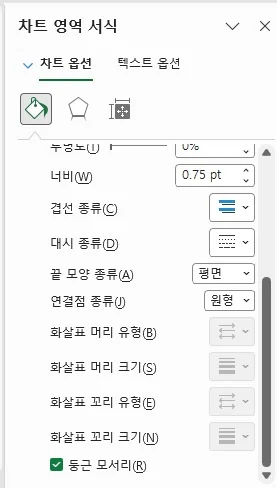
- 3채우기 및 선
세부 지시 11개 — 지시마다 푸는 순서
「차트 영역 테두리 둥근 모서리, 그림자」「그림 영역 채우기 ○」「도형 스타일 '미세 효과/단색 채우기-강조 1'」 「차트 영역 테두리 둥근 모서리」 「그림자 '바깥쪽: 오프셋 오른쪽 아래'」
- [서식] 탭 → 차트 요소 목록 ▾ → 「차트 영역」
- [선택 영역 서식]
- [채우기 및 선]
- [테두리] 맨 아래 「둥근 모서리」 체크
- [효과]
- [그림자] → [미리 설정] ▾
- 마우스를 올려 이름(바깥쪽: 오프셋 오른쪽 아래 등) 확인 후 클릭
자주 틀림 그림 영역과 차트 영역을 헷갈림. 테두리를 「선 없음」으로 두면 둥근 모서리가 안 보임. 그림자 이름은 마우스를 올려 확인(안쪽/원근감과 혼동)
「차트 영역 네온 '○○, 5pt 네온, 강조색 ○'」
- [서식] 탭 → 차트 요소 목록 ▾ → 「차트 영역」
- [도형 효과]
- [네온] → 마우스를 올려 이름 확인 후 클릭
자주 틀림 그림자·부드러운 가장자리와 혼동. 색·크기·강조색 번호를 이름으로 확인. [차트 영역 서식] → [효과] → [네온] 으로도 돼요
「도형 스타일 '색 윤곽선 - 파랑, 강조 1'」
- [서식] 탭 → 차트 요소 목록 ▾ → 「차트 영역」
- [도형 스타일] 갤러리 펼치기
- 마우스를 올려 이름 확인 후 클릭
자주 틀림 [차트 디자인]의 차트 스타일과 혼동
「차트 영역 테두리 실선, 색 ○, 너비 ○pt, 파선」
- [서식] 탭 → 차트 요소 목록 ▾ → 「차트 영역」
- [선택 영역 서식]
- [채우기 및 선]
- [테두리] → 실선, 색, 너비, 대시 종류
자주 틀림 그림 영역에 적용
「차트 영역 그라데이션/질감 '○○'/그림」
- [서식] 탭 → 차트 요소 목록 ▾ → 「차트 영역」
- [선택 영역 서식]
- [채우기 및 선]
- [채우기] → 그라데이션 / 그림 또는 질감 → 이름은 마우스로 확인
자주 틀림 질감 이름은 마우스로 확인
「그림 영역 채우기 '흰색, 배경 1'」
- [서식] 탭 → 차트 요소 목록 ▾
- 「그림 영역」
- [선택 영역 서식]
- [채우기 및 선]
- [채우기] → 단색 → 「흰색, 배경 1」 등 지시한 색
자주 틀림 차트 영역에 적용
「그림 영역 패턴 '점선: 20%', 전경색 '회색, 강조 3'」「그림 영역 '분홍 박엽지' 질감」
- [서식] 탭 → 차트 요소 목록 ▾
- 「그림 영역」
- [선택 영역 서식]
- [채우기 및 선] → [채우기]
- 패턴: 「패턴 채우기」 → 패턴 고른 뒤 전경색·배경색
- 질감: 「그림 또는 질감 채우기」 → [질감] 목록에서 이름 확인
자주 틀림 차트 영역에 적용. 전경색과 배경색을 바꿔 넣음
「차트 제목에 채우기 '○○', 테두리 실선」
- [서식] 탭 → 차트 요소 목록 ▾ → 「차트 제목」
- [선택 영역 서식]
- [채우기 및 선] → 채우기·테두리
- [효과] → 그림자
자주 틀림 차트 영역에 적용
「차트 영역 글꼴 '굴림', 크기 ○」
- [서식] 탭 → 차트 요소 목록 ▾ → 「차트 영역」
- [홈] → [글꼴]·[글꼴 크기]
자주 틀림 제목만 바뀌었다고 착각(차트 영역에 주면 전체 글자 적용)
「차트 제목에 WordArt 스타일 '○○'」
- 대상(예: 차트 제목) 선택
- [서식] 탭 → WordArt 스타일 갤러리에서 지시한 스타일
자주 틀림 도형 스타일과 혼동
「차트를 ○○:○○ 영역에 맞춤」
- 차트 클릭
- 차트 테두리 조절점을 Alt 누른 채 끌어 지시한 셀 경계에 맞추기(또는 [서식] → [크기])
자주 틀림 Alt 없이 맞추면 셀 경계에 안 붙음
10추세선·오차 막대·눈금선
- 계열 한 번 클릭(눈금선은 차트 클릭)
- [차트 디자인] → [차트 요소 추가]
- 2[차트 요소 추가]
개정 후 16세트에 추세선·오차 막대는 없었어요.
세부 지시 9개 — 지시마다 푸는 순서
「'○○' 계열에 선형/2구간 이동 평균 추세선」
- '○○' 계열 오른쪽 클릭
- [추세선 추가]
- [추세선 옵션]
- 종류: 선형 / 이동 평균(구간 입력) 등
자주 틀림 다른 계열에 붙임. 이동 평균 구간 수. [차트 요소 추가] → [추세선] 으로도 돼요
「지수/로그/다항식(차수 ○)」「앞으로 ○구간 예측」「수식·R² 표시」
- 추세선 더블클릭 → [추세선 서식]
- [추세선 옵션]
- 종류: 지수 / 로그 / 다항식(차수 ○)
- 예측: 앞으로 / 뒤로 ○구간
- 「수식을 차트에 표시」
- 「R-제곱 값을 차트에 표시」
자주 틀림 예측 「앞으로/뒤로」 혼동
「추세선 색 빨강, 대시 '파선', 너비 ○pt」
- 추세선 더블클릭 → [추세선 서식]
- [채우기 및 선] → 선 색·대시 종류·너비
자주 틀림 계열 선을 바꿈
「표준 오차/백분율 ○%/고정 값 ○, 끝 스타일 캡」
- '○○' 계열 한 번 클릭
- [차트 디자인] → [차트 요소 추가]
- [오차 막대] ▶ [기타 옵션]
- [세로 오차 막대] 방향: 모두 / 음의 값 / 양의 값
- 끝 스타일: 끝 모양 등
- 오차량: 표준 오차·백분율·고정 값
자주 틀림 전체 계열에 붙임(선택한 계열만). 방향(모두/양/음)
「양의 오류 값 ○○:○○ 범위」
- 오차 막대 더블클릭 → [오차 막대 서식]
- 오차량 [사용자 지정] → [값 지정]
- 양의 오류 값·음의 오류 값 칸에 범위 → [확인]
자주 틀림 양·음 칸을 바꿔 넣음
「주 눈금선 표시/삭제」「보조 눈금선 추가」
- 차트 빈 곳 클릭
- [차트 디자인] → [차트 요소 추가]
- [눈금선] ▶ 지시한 눈금선(기본 주 가로·보조 등) 클릭
「기본 주 세로 눈금선 표시」
- 차트 빈 곳 클릭
- [차트 디자인] → [차트 요소 추가]
- [눈금선] ▶ [기본 주 세로]
자주 틀림 가로 눈금선만 켬. 「가로/세로 주 눈금」 용어가 낯설다는 수험 후기가 있음
「주 눈금선 대시 '사각 점선', 색 ○」
- 눈금선 클릭
- [선택 영역 서식] → [주 눈금선 서식]
- [채우기 및 선]
- [선] → 대시 종류·색
자주 틀림 축 선을 바꿈
「하강선 표시」
- 차트 빈 곳 클릭
- [차트 디자인] → [차트 요소 추가]
- [선] ▶ 하강선 / 고저선
- 양선/음선은 [양선/음선]